Inicio

Inicia tu primera entrevista en 3 pasos

CalmRound escucha la entrevista y muestra una respuesta sugerida creada a partir del currículum y las notas que agregues. Para tu primera vez, sigue estos 3 pasos y deja todo lo demás con los valores predeterminados.

  1. Agrega tus materiales

    Sube tu currículum y la descripción del puesto en Currículum y notas. Cómo prepararse →

  2. Elige un modo e inicia

    Entrevista por video para una llamada en esta computadora, Modo altavoz para un teléfono con altavoz. Después de iniciar, la superposición se abre sola (no en el modo Altavoz); Ctrl+Shift+Espacio la oculta y la vuelve a mostrar.

  3. Presiona F1 cuando termine.

    Di la respuesta sugerida.

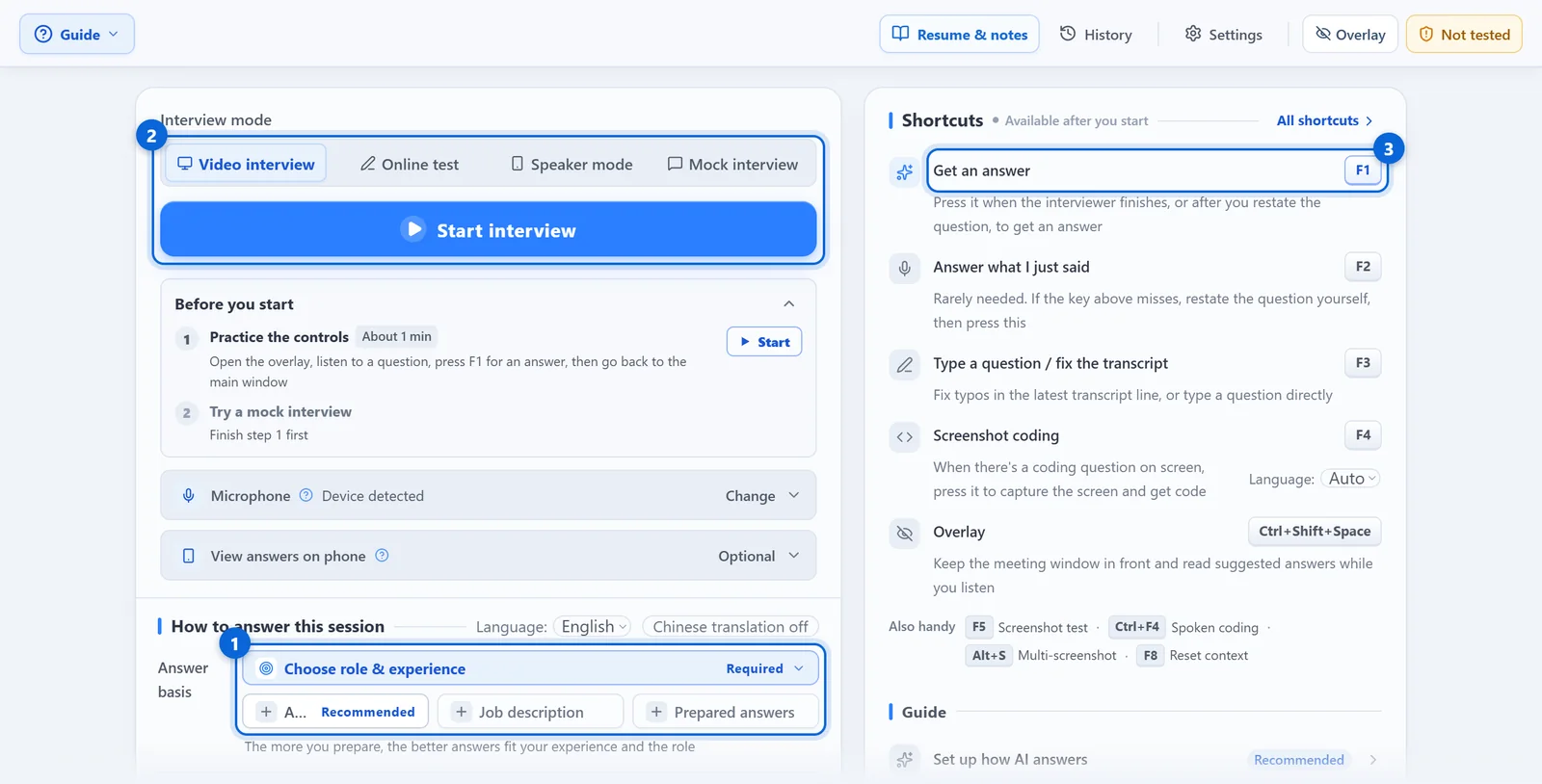
Ventana principal de CalmRound (datos de demostración): 1 elige el puesto y agrega el currículum, 2 selecciona un modo e inicia, 3 presiona F1 cuando termine la pregunta
Dónde están los 3 pasos en la ventana principal.

Realiza primero una entrevista simulada completa, para que la real no sea tu primer intentoAntes de la entrevista real, ejecuta la lista de verificación¿Olvidaste una tecla? Presiona ?

¿Qué tipo de entrevista es? Ve directo allí

Video tutorial

Cada tecla que usarás en una entrevista real. Haz clic en un capítulo para ir directamente.

Prepara tus materiales

Una respuesta solo puede usar datos que estén en tus materiales; si falta algo, la AI tiene que adivinar. Prepáralos en este orden.

  1. Agrega tu currículum y la descripción del puesto en Currículum y notas → Notas de contexto. Los archivos deben ser PDF, DOCX, TXT o MD:

    • .doc: ábrelo en Word o WPS y guárdalo como DOCX.
    • Diapositivas: expórtalas a PDF.
    • Imágenes: haz clic en Subir imagen dentro de Deja que la IA organice tus notas para leer el texto.
    • PDF escaneado: ejecuta primero el reconocimiento de texto (OCR).
    • Demasiado grande: divídelo en varios archivos.
    • La importación no funciona mientras se ejecuta una entrevista.
  2. Haz clic en Comenzar a organizar para convertir tu currículum, las notas de tus proyectos y las preguntas anteriores en preguntas y respuestas. Revisa cada entrada y elimina todo lo que no haya ocurrido y luego haz clic en Agregar a la base de conocimiento.

  3. Escribe con tus propias palabras lo que quieres decir, como tu presentación o el motivo por el que te vas, en Respuestas preparadas. Solo cuentan las entradas que hayas escrito tú o editado después de organizarlas. Para que se usen palabra por palabra, consulta Configuración de respuestas.

  4. Abre Guía y haz clic en Prueba cómo salen las respuestas. Lee una pregunta real en voz alta y comprueba que la respuesta suene como tuya.

Cuatro tipos de datos que debes incluir

Experiencia

Empresa, puesto, fechas y la parte de la que te encargaste. "Participé" no es suficiente; explica qué hiciste.

Detalles del proyecto

Qué hacía el proyecto, qué cambiaste y el resultado. Usa cifras cuando las tengas; si no, describe el antes y el después.

Datos sobre tu búsqueda de empleo

Por qué te vas, expectativa salarial, plazo de preaviso y las ubicaciones o viajes que puedes aceptar.

Credenciales

Títulos, especialidades, certificados y niveles de idioma. Para todo lo que tenga fecha de validez, incluye las fechas.

No repitas lo que ya está en tu currículum. Lo que falte va a las notas de contexto o a la pregunta y respuesta correspondiente. Si dos fuentes se contradicen, la IA elegirá una.

La misma pregunta, antes y después de los materiales«Cuéntame sobre el proyecto más difícil en el que has trabajado».
Sin materiales

Los problemas de backend más difíciles con los que me topo suelen reducirse a mantener la coherencia de los datos entre varios servicios cuando algo falla a mitad de camino. Mi enfoque es evitar por completo las transacciones distribuidas…

Con materiales

Lo más difícil fue migrar nuestra tabla de pedidos de una única instancia de MySQL a una configuración fragmentada (sharded). Esa tabla había crecido hasta unos 600 millones de filas. Yo me encargué del plan de migración y de la ejecución… La p99 de las consultas de pedidos bajó de 480 milisegundos a 70 milisegundos. Los cambios de esquema pasaron de una ventana de tres horas a menos de diez minutos.

La demostración utiliza los materiales de una persona ficticia. Ambas son respuestas reales de CalmRound, acortadas.

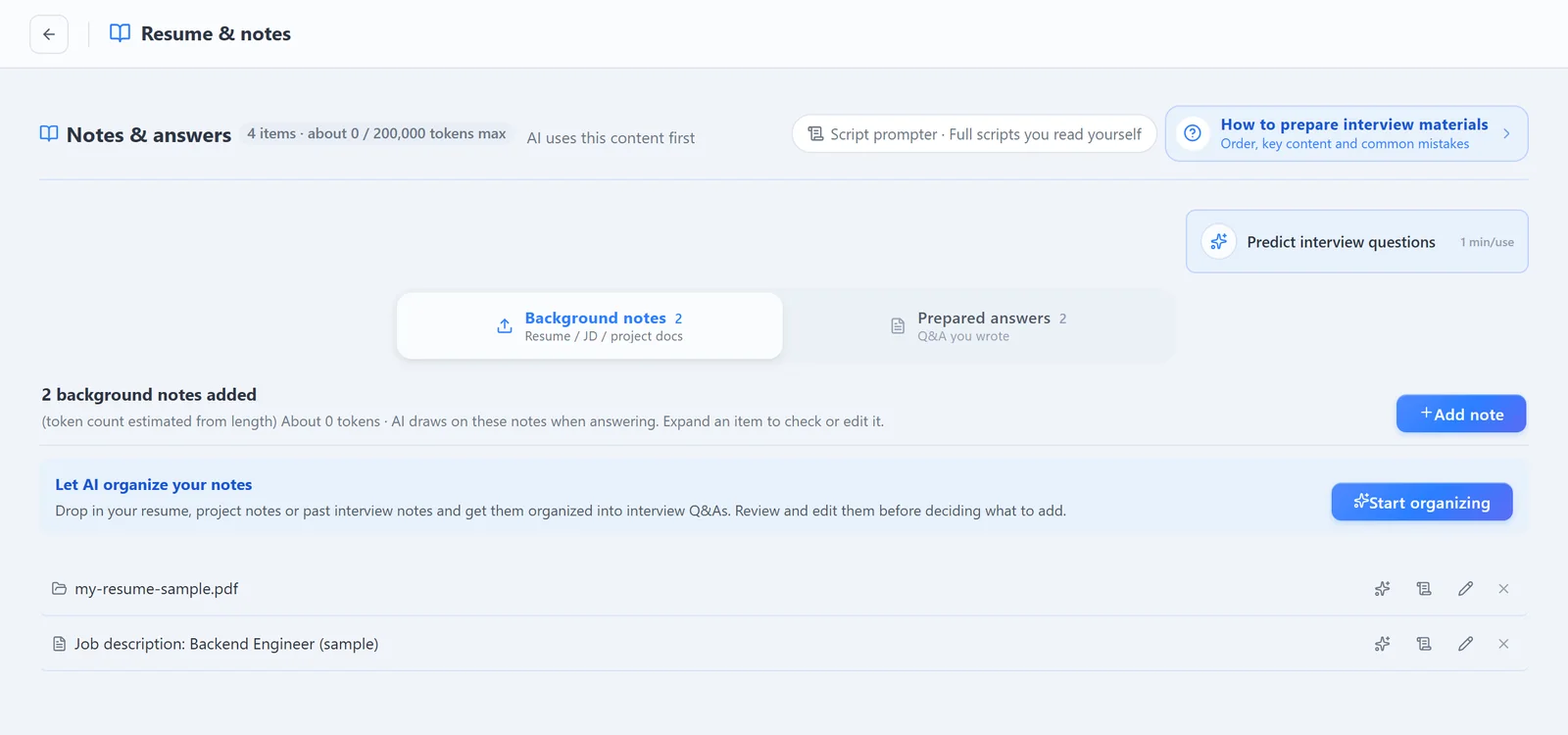
Página de currículum y notas de CalmRound (datos de demostración): notas de contexto, organización por IA y respuestas preparadas
La página Currículum y notas.

Varios puestos: conjuntos de materiales

Crea un conjunto por cada puesto en la parte superior de Currículum y notas y cambia primero al conjunto de esta entrevista.

Charlas: teleprompter de guion

Tu texto completo, mostrado tal como lo escribiste, sin intervención de AI. Consulta Uso del teleprompter de guion más abajo.

Conserva una copia: haz clic en Exportar materiales en la parte superior de Currículum y notas y elige una carpeta. Cada conjunto se guarda como texto sin formato: preguntas y respuestas, notas de contexto y guiones. No se sube nada y la exportación se pausa mientras se ejecuta una entrevista.

Uso del teleprompter de guion
  1. Importa o pega tu texto en Currículum y notas → Teleprompter de guion y guárdalo.
  2. Durante la entrevista, presiona Ctrl+Shift+7 (Mac: Command+Shift+7) para mostrarlo; vuelve a presionar para ocultarlo.
  3. Ctrl+Shift+8 / 9 (Mac: Command+Shift+8 / 9) pasan las páginas y A- / A+ cambian el tamaño del texto.
  4. Alt+P (Mac: Option+P) pausa o reanuda la lectura automática; Ctrl+Alt+P (Mac: Control+Option+P) cambia su velocidad entre lenta, estándar y rápida.
  5. Si tienes varios guiones, presiona Ctrl+Alt+N (Mac: Control+Option+N) para ir al siguiente; después del último, vuelve al primero.
  6. Las teclas de pasar página, lectura automática, velocidad y siguiente guion solo funcionan mientras el teleprompter está abierto, así que el resto del tiempo no les quitan teclas a otras apps. Si el teleprompter avisa de que otra app usa estos atajos, cámbialos en Configuración → Atajos.

Configuración de respuestas

Todo está en Configuración → Configuración de respuestas de IA, y los cambios se guardan automáticamente. La mayoría de los problemas con las respuestas terminan aquí.

Lo que deseasOpciónQué hacer
Sin presionar teclas¿Cuándo deben generarse las respuestas?Elige Respuesta automática. Si el entrevistador hace muchas pausas, aumenta la espera a 2 o 3 segundos. El modo altavoz requiere que primero se grabe Mi voz.
Solo palabras clave¿Cómo deben mostrarse las respuestas?Elige Puntos clave.
Respuestas preparadas conservadas palabra por palabra¿Cómo debe usar la IA tus materiales preparados?La opción predeterminada, Flexible (recomendado), adapta una respuesta preparada para ajustarla a la pregunta y sus preguntas de seguimiento. Elige Primero la respuesta preparada para mantener tu redacción.
Pruebas: rápido en preguntas fáciles, cuidadoso en las difícilesProfundidad de análisis de la IASelecciona Rápido, Equilibrado o Profundo. La programación comienza en Deep y las pruebas en Balanced; Fast responde más rápido a las preguntas fáciles.
Las respuestas a veces comienzan lentamenteImpulso de motor dualAntes de comenzar, activa el interruptor debajo de Iniciar entrevista: dos rutas de AI responden al mismo tiempo y, si la principal se detiene, la otra muestra su respuesta primero. Se mantiene así durante toda la entrevista.

Escribe tu propio prompt

Dos personas pueden responder la misma pregunta de forma distinta. La configuración recomendada ya gestiona el estilo oral, el ritmo de la respuesta y la terminología; tú solo agregas tus preferencias. Las respuestas de la entrevista, las capturas de programación y las capturas de pruebas se guardan por separado.

NivelPara quién esQué ocurre
Usar configuración recomendadaPrimera vez o prefieres no hacer ajustesNo hay nada que rellenar. Mejora automáticamente con las actualizaciones de la aplicación y tus materiales siguen alimentando cada respuesta.
Ajustar la configuración recomendadaLa mayoría de quienes quieren un pequeño cambioTus preferencias se agregan a la configuración recomendada, que sigue recibiendo actualizaciones. Un clic agrega una preferencia común.
Instrucciones personalizadasSabes escribir instrucciones y ya tienes una redacción que te gustaReemplaza las instrucciones recomendadas. Ya no se actualizan cuando cambias de puesto o de currículum, ni cuando la aplicación mejora; el sistema sigue agregando el formato de respuesta, el modo de base de conocimiento y las reglas de seguridad del código.

Cómo cambiarlo (respuestas de la entrevista)

  1. Abre Configuración → Configuración de respuestas de IA y elige Respuestas de entrevista en la parte superior.
  2. Expande Preferencias de respuesta (avanzadas) y elige Ajustar la configuración recomendada.
  3. Haz clic en una preferencia común o escribe la tuya; se guarda al salir del campo.
  4. Haz clic en Ver instrucciones finales para confirmar que tu texto está incluido. Si algo sale mal, haz clic en Restaurar valores predeterminados.

Qué agregar para cada escenario

Respuestas de entrevista

Respuestas breves, conclusión primero · Ronda final, mantén la calma · Omite edad, formación o empleadores anteriores.

Capturas de código

Solo la función principal · Comenta los pasos clave · Explica el enfoque con más detalle.

Capturas de pruebas

Amplía las respuestas breves según sea necesario · Una línea de razonamiento para preguntas objetivas · Muestra los pasos en los cálculos.

Antes de escribir
  • Esto se trata de cómo responder, no de qué responder. La experiencia, las cifras y los motivos de salida pertenecen a tus materiales; no pegues tu currículum aquí.
  • La «longitud de la respuesta» solo se aplica a respuesta completa cuando ninguna de tus preguntas y respuestas preparadas coincide.
  • Define el lenguaje de programación con el selector en la parte superior de la página (o junto a F4 en la pantalla principal), no en las instrucciones.
  • Un prompt personalizado ya no recibe las mejoras de la aplicación. Si quieres mantener tus preferencias y las mejoras futuras, usa Ajustar la configuración recomendada.
  • Después de cambiarlo, ejecuta Guía → Prueba cómo salen las respuestas con una pregunta real, no el día de la entrevista.

Antes de la entrevista

Dedica 5 minutos antes de la entrevista real y revisa cada punto.

ComprobarDóndeListo cuando
Materiales preparadosCurrículum y notas en la parte superiorTu currículum más reciente y la descripción del puesto están cargados, y está seleccionado el conjunto de esta entrevista.
Practicaste una vezConsulta Qué practicar primero¿Es tu primera vez? Al menos termina Practica los controles.
Nombres reconocidos correctamenteConfiguración → Rol y palabras claveSe agregaron los nombres de empresas, proyectos y tecnologías. Se aplican a partir de tu próxima sesión.
Las pantallas compartidas no muestran CalmRoundConfiguración → Comprobación del modo invisibleTodas las comprobaciones pasaron. Vuelve a ejecutarlas después de una actualización del sistema. Cómo ejecutarla →
Segunda cámara (si tienes una)Consulta Segunda cámaraGrabaste una prueba tal como se describe en esa sección.
Solo iniciaste sesión aquíUn cuadro de diálogo cuando se abre CalmRoundNo aparece ningún cuadro de diálogo de La cuenta inició sesión en otra computadora. Si aparece, haz clic en Continuar en esta computadora; la otra computadora cerró sesión.

Qué practicar primero

PrácticaDóndeQué evalúa
Practica los controlesConfiguración → Preparación para la entrevistaLas teclas. Se reproduce una pregunta, presionas F1 y aparece una respuesta; luego presiona Ctrl+Shift+Espacio para volver a la ventana principal. Solo se cuenta como completado después de ese último paso.
Prueba cómo salen las respuestasGuía → Prueba cómo salen las respuestasSi las respuestas usan tu propia experiencia. Di una pregunta que realmente te harán.
Entrevista simuladaElige Entrevista simulada en la ventana principalUna ronda completa con un entrevistador de AI: audio real, respuestas reales y la superposición, como en una entrevista real. Consulta Entrevista simulada.
Comprobación del modo invisibleConfiguración → Comprobación del modo invisibleQue las pantallas compartidas no muestren CalmRound. Ejecútalo de nuevo después de una actualización del sistema. Cómo ejecutarla →

Paso a paso, por escenario

Elige el escenario de hoy, sigue los pasos y luego revisa Hecho correctamente.

Entrevista por video (modo: Entrevista por video)

Zoom, Teams, Meet o cualquier llamada que se ejecute en esta computadora.

  1. Elige Entrevista por video y haz clic en Iniciar entrevista. Se recomiendan auriculares.
  2. La superposición se abre por sí sola. Colócala justo debajo de tu cámara web; Ctrl+Shift+Espacio la oculta y la vuelve a mostrar.
  3. Cuando el entrevistador termine, presiona F1 y comienza con la primera oración de la respuesta.
  4. Haz clic en Finalizar entrevista cuando termines. La grabación se guarda automáticamente.

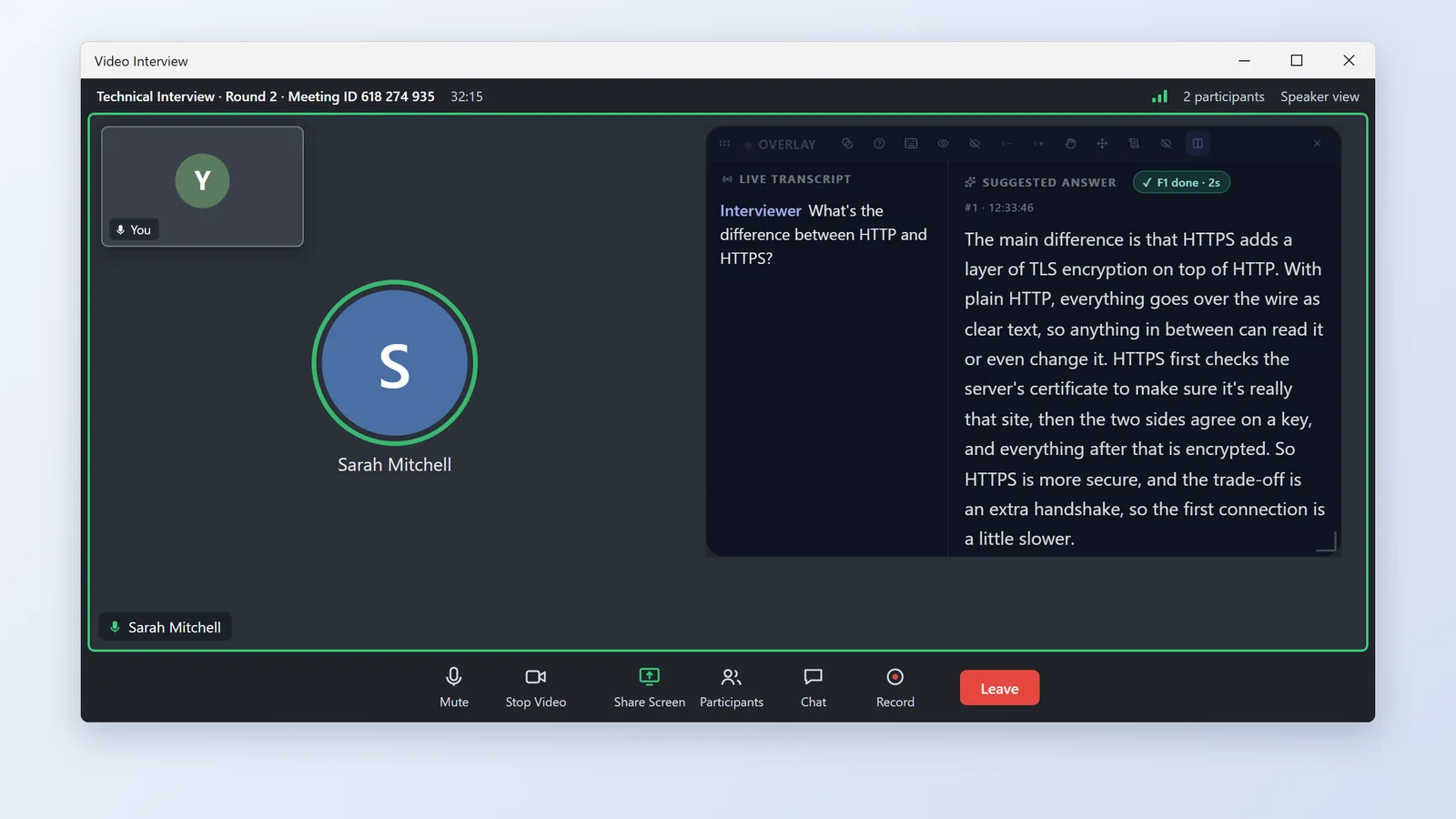
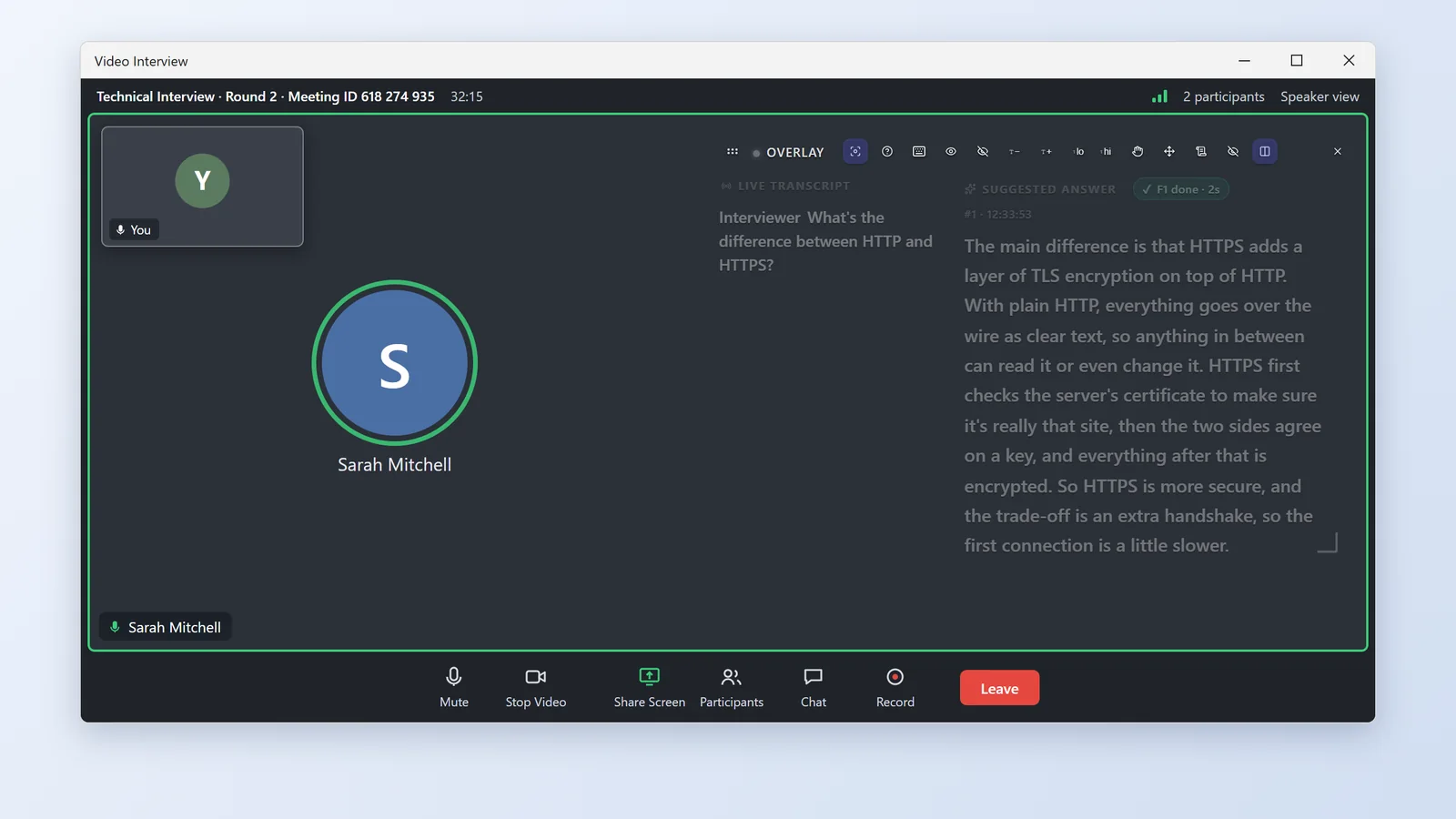
Hecho correctamente: la transcripción avanza a la izquierda y aparece una respuesta a la derecha en segundos tras pulsar F1. ¿No hay transcripción? Consulta Sin audio del entrevistador.

Superposición de CalmRound en una videollamada (datos de demostración): transcripción a la izquierda, respuesta sugerida a la derecha
En la superposición: la transcripción a la izquierda y la respuesta a la derecha.

Llamada telefónica o por altavoz (modo: Modo altavoz)

La llamada se ejecuta en tu teléfono u otro dispositivo. Si la reunión está abierta en tu teléfono, usa este modo. Tu computadora solo escucha y muestra las respuestas.

  1. Pon el teléfono en altavoz junto a la computadora, a volumen medio.
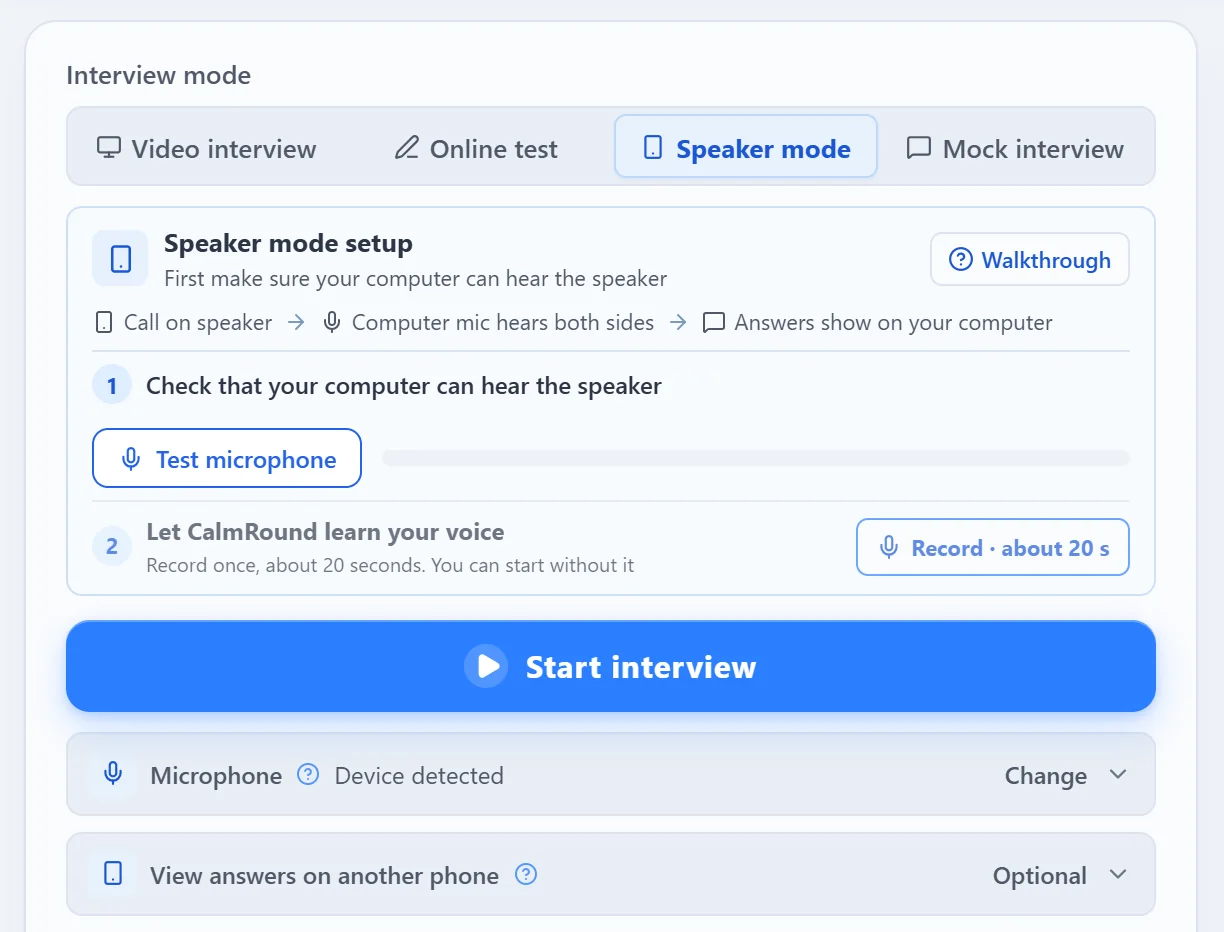
  2. Elige Modo altavoz, ejecuta la comprobación del micrófono en el área de control para confirmar que la computadora puede escucharlo y luego haz clic en Iniciar entrevista.
  3. Presiona F1 después de cada pregunta. Para las respuestas sin presionar una tecla, primero graba unos 20 segundos en Configuración → Mi voz.
  4. ¿Quieres ver las respuestas en el móvil? En la tarjeta de preparación, en ¿Reunión en el móvil?, haz clic en Escanear para conectar el móvil. Luego haz clic en Activar respuestas automáticas para que la respuesta aparezca cuando el entrevistador termine, sin tocar el móvil.
  5. Si CalmRound avisa de que el ordenador no oye bien la entrevista, sube el volumen del móvil y acércalo al ordenador.

Hecho correctamente: la transcripción avanza en cuanto habla el entrevistador, y F1 responde la pregunta que acaba de hacer. Las respuestas permanecen en la ventana principal; presiona Ctrl+Shift+Espacio si deseas la superposición.

Configuración del modo altavoz de CalmRound (datos de demostración): prueba de micrófono e Iniciar entrevista
Prueba primero el micrófono y luego empieza.

Prueba en línea (modo: Prueba en línea)

Preguntas de opción múltiple, verdadero/falso, completar, respuesta corta y preguntas de programación en un navegador o aplicación de prueba.

  1. Elige Prueba en línea y haz clic en Iniciar prueba. La ventana principal se oculta y se abre la superposición. Para escuchar con auriculares, primero activa Leer las respuestas de la prueba en voz alta automáticamente y haz clic en Escuchar.
  2. Cuando aparezca una pregunta, presiona F5 para las preguntas normales o F4 para las de programación.
  3. Las respuestas con captura de pantalla tardan más que F1, y las preguntas difíciles toman un tiempo; no lo vuelvas a presionar mientras esperas. Una pregunta por captura de pantalla es lo más rápido; cuantas más capturas envíes juntas, más tiempo tomará.
  4. ¿La pregunta ocupa varias pantallas? Presiona Alt+S (Mac: Option+S) en cada una y luego F5 o F4 para enviarlas juntas.
  5. ¿Las ventanas de chat o las barras laterales estorban? Usa Definir área de captura en el panel de respuestas para encuadrar la pregunta.
  6. Novedades o reglas nuevas: antes de empezar, activa Búsqueda web (solo pruebas en línea) en Configuración → Configuración de respuestas de IA.

Antes de la prueba real, usa CalmRound en la prueba de práctica de la plataforma: verifica si una captura F5 de pantalla completa obtiene las respuestas correctas o si primero necesitas encuadrar la pregunta con Definir área de captura; algunas plataformas bloquean los atajos o las capturas de pantalla, así que descúbrelo con anticipación y no durante la prueba.

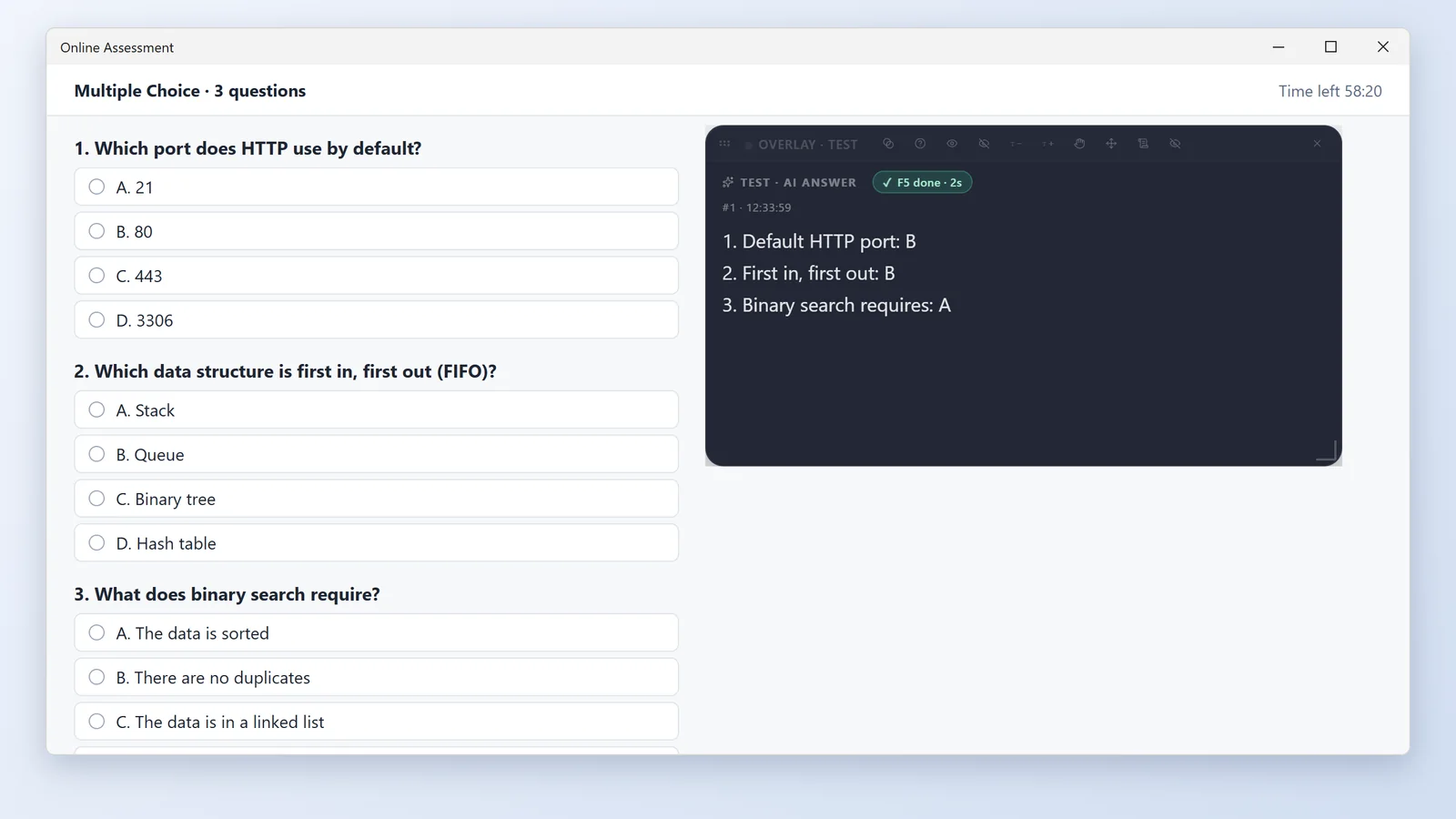
Hecho correctamente: después de F5, la superposición muestra el número de la pregunta, la respuesta y la explicación.

Respuestas de pruebas en línea de CalmRound (datos de demostración): números de pregunta, respuestas y explicaciones
Tras presionar F5: número de la pregunta, respuesta y explicación.

Programación en vivo

Te piden escribir código durante la entrevista, con el problema en pantalla o solo leído en voz alta.

  1. Primero elige Entrevista por video o Modo altavoz y haz clic en Iniciar entrevista.
  2. Si el problema está en pantalla, presiona F4. Si solo te lo leen en voz alta, presiona Ctrl+F4 (Mac: Option+C). Los problemas difíciles tardan un poco; no vuelvas a presionar mientras esperas.
  3. Una regla: para hablar, F1; para código, F4.
  4. Si te preguntan «por qué lo escribiste así» o «qué complejidad tiene»: presiona F1. El texto empieza en un segundo más o menos.
  5. Si te piden añadir una condición, cambiar el código o escribir un ejemplo de llamada: presiona F4. Revisa la última versión. El ejemplo sale en un bloque aparte; no lo envíes.
  6. Si cambiaste tú el código en pantalla, o el entrevistador señala una línea: presiona F4. F1 no ve tu pantalla.

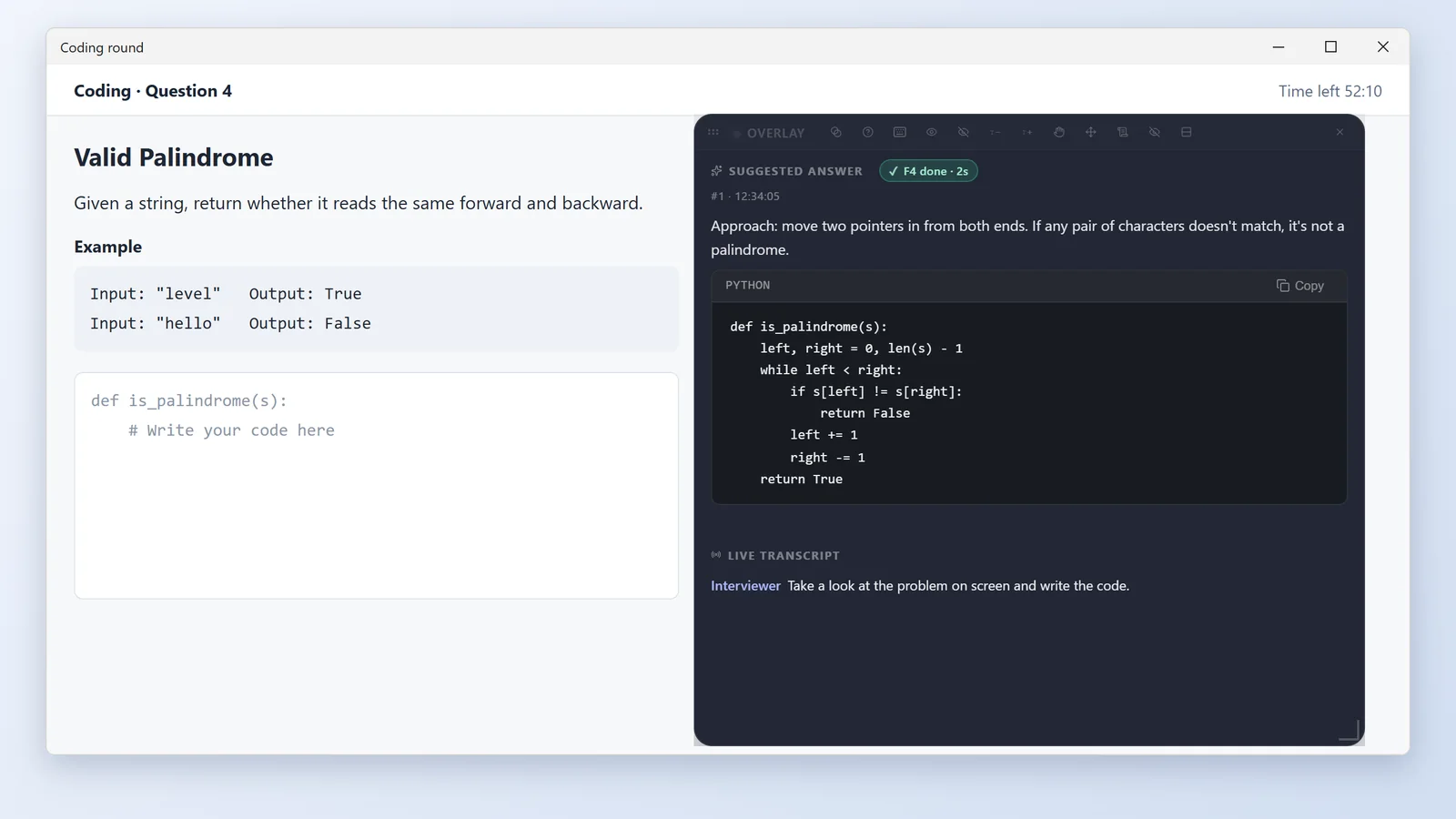
Bien hecho: F1 habla de la última versión que te dio la app. No presiones F8 hasta terminar el problema; lo borra.

Respuesta de programación de CalmRound (datos de demostración): enfoque, código y complejidad
F4 proporciona el enfoque, el código y la complejidad.

Entrevistas en otro idioma

La entrevista no es en inglés o alterna entre dos idiomas.

  1. Antes de comenzar, selecciona el idioma de la entrevista en Configuración → General → Idioma de respuesta y reconocimiento. Hay nueve disponibles: inglés, chino, japonés, alemán, español, francés, coreano, italiano y ruso.
  2. ¿Preguntas en dos idiomas? Activa el interruptor debajo de la lista de idiomas. Con el inglés, se lee Responder en chino a las preguntas en chino; con cualquier otro idioma, Responder en inglés a las preguntas en inglés. La lista en sí no tiene una opción mixta.
  3. Para leer una traducción con cada respuesta, activa Mostrar la traducción junto a las respuestas en otro idioma en Configuración → General. Está desactivada de forma predeterminada a menos que la aplicación esté configurada en chino, y la traducción aparece en tu idioma de visualización.
  4. El lenguaje de programación para el código F4 y F5 se configura por separado en Configuración → Configuración de respuestas de IA.

Hecho correctamente: la transcripción y las respuestas están en el idioma de la entrevista.

Entrevista simulada

Practica antes de la entrevista real: un entrevistador de IA hace preguntas y tú respondes en voz alta.

  1. Elige Entrevista simulada y haz clic en Iniciar entrevista simulada. Se abrirá la superposición, igual que en una entrevista real.
  2. Responde como lo harías en la realidad. ¿Te atascas? Presiona F1.
  3. Para revisar la ventana principal, haz clic en Ventana principal de la superposición; la práctica continúa.
  4. Cuando termines, haz clic en Finalizar con informe de la superposición. Lee el informe y Historial, y agrega las preguntas que te costaron a tus materiales.

Hecho correctamente: después de una ronda obtienes un informe y sabes qué preguntas necesitan mejores materiales.

Entrevista simulada de CalmRound (datos de demostración): elige Entrevista simulada y luego inicia
Elige Entrevista simulada y luego comienza.

Cuando una respuesta no acierta o no es lo bastante buena

Resuélvelo en el momento con una tecla; si el mismo problema sigue apareciendo, cambia tus materiales o la configuración.

Qué pasóHaz esto
Una palabra mal escuchada desvió la respuestaPresiona F3 y corrige la palabra; CalmRound responde de nuevo.
No se captó la preguntaRepite la pregunta en voz alta tú mismo y luego presiona F2.
¿Quieres una redacción diferente?Presiona Ctrl+F1 (Mac: Option+W) para probar con otra.
La respuesta no trata sobre tu experienciaDespués de la entrevista, agrega esa experiencia a tu currículum o a Respuestas preparadas.
Un tema completamente nuevoPresiona F8 para borrar el contexto; no lo hagas durante las preguntas de seguimiento sobre la misma pregunta.

Problema recurrente: cambia los materiales o la configuración

Las teclas de corrección solo te sirven para esta pregunta. Si lo mismo sigue ocurriendo, cambia un elemento a continuación y compruébalo con Prueba cómo salen las respuestas.

SíntomaCambia primeroQué hacer
La respuesta está vacía o dice que no tienes experiencia relevanteMaterialesAgrega esa experiencia a tu currículum o a la base de conocimiento: qué hiciste y cómo resultó.
La respuesta suena como si fuera de otra persona, o los datos son incorrectosMaterialesElimina currículums obsoletos y preguntas y respuestas antiguas contradictorias; reescribe las respuestas preparadas con tus propias palabras.
Demasiado larga, sin un punto claroInstruccionesElige Puntos clave, o agrega «Respuestas cortas, conclusión primero» en las preferencias de respuesta.
La redacción no suena como túInstruccionesAgrega un hábito tuyo, como "Usa palabras sencillas, como hablo normalmente".
Los nombres de empresas, proyectos o tecnologías se siguen transcribiendo malPalabras claveAgrégales en Configuración → Rol y palabras clave; se aplicarán a partir de tu próxima sesión.
Una respuesta preparada se reescribeCómo se utilizan los materialesElige Primero la respuesta preparada. La opción predeterminada, Flexible (recomendado), adapta las respuestas preparadas para que coincidan con la pregunta.
Las preguntas de seguimiento quedan sin respuestaMaterialesAgrega los pros y contras, las partes difíciles y las cifras de cada proyecto, no solo el resultado.

Mantén las respuestas fuera de una segunda cámara

Elige una de las dos configuraciones y graba una prueba para comprobarlo.

La ubicación va primero. Apunta la cámara hacia ti para que tu rostro, tus manos y el escritorio estén dentro del encuadre. Mantén la pantalla de respuestas fuera de la grabación: fuera del encuadre, detrás del monitor o de tu cuerpo, o demasiado lejos para leerse. La cámara se queda donde el entrevistador indicó; mueve la pantalla, no la cámara. Guía completa de la segunda cámara →

Opción A · una computadora

Superposición del modo fusión

Superposición de CalmRound en modo de fusión (datos de demostración): texto atenuado
  1. En Configuración → General → Superposición, configura Modo visual en Modo de fusión.
  2. Usa el botón del ojo o Ctrl+Shift+, para atenuar el texto hasta que apenas puedas leerlo.
  3. Mantén la ventana estrecha y justo debajo de tu cámara web.
Opción B · teléfono o tableta

Respuestas en tu teléfono

Respuestas en un teléfono a la izquierda del monitor, con la pantalla hacia ti; la segunda cámara frente a ti solo ve la parte trasera del teléfono
  1. En la pantalla principal, expande Ver respuestas en el teléfono y escanea el código. No se necesita una red Wi-Fi compartida.
  2. Cuando la computadora muestre Teléfono conectado, haz una pregunta de prueba para confirmar que se sincroniza.
  3. Silencia el teléfono y fíjalo en su lugar. En la computadora, presiona Ctrl+~ (Mac: Control+~) para ocultar la superposición.

¿Solo tienes un teléfono? El teléfono no puede escuchar la llamada mientras la aplicación de reunión está abierta, por lo que la escucha y las respuestas siguen realizándose en una computadora. Si la reunión se ejecuta en tu teléfono, instala la app de CalmRound para Android: pon el teléfono en altavoz junto a la computadora, elige Modo altavoz allí y la aplicación mantendrá las respuestas flotando sobre la reunión. Descargar para tu computadora →

Segunda cámara en una prueba en línea: escucha con auriculares

  1. Elige Prueba en línea, activa Leer las respuestas de la prueba en voz alta automáticamente y haz clic en Escuchar para comprobar tus auriculares.
  2. Haz clic en Iniciar prueba. La ventana principal se oculta y solo la página de la prueba permanece en pantalla.
  3. Presiona F5 en cada pregunta para escuchar el número de pregunta y la respuesta; el código y las explicaciones permanecen en la superposición.

Graba siempre una prueba de funcionamiento. Graba 10 segundos con otro teléfono desde el ángulo del entrevistador: tu rostro y tus manos deben verse con claridad, pero no el texto de la respuesta.

Cada paso con capturas de pantalla: Guía de configuración de la segunda cámara.

¿Usas software de supervisión o monitoreo? CalmRound no está diseñado para ese entorno: nuestros Términos prohíben su uso en exámenes supervisados y en cualquier situación donde no se permita ayuda externa.

Superposición y privacidad

La superposición se abre por sí sola cuando comienza una entrevista, y Ctrl+Shift+Espacio la oculta o la vuelve a mostrar. En una videollamada normal, no cambies nada.

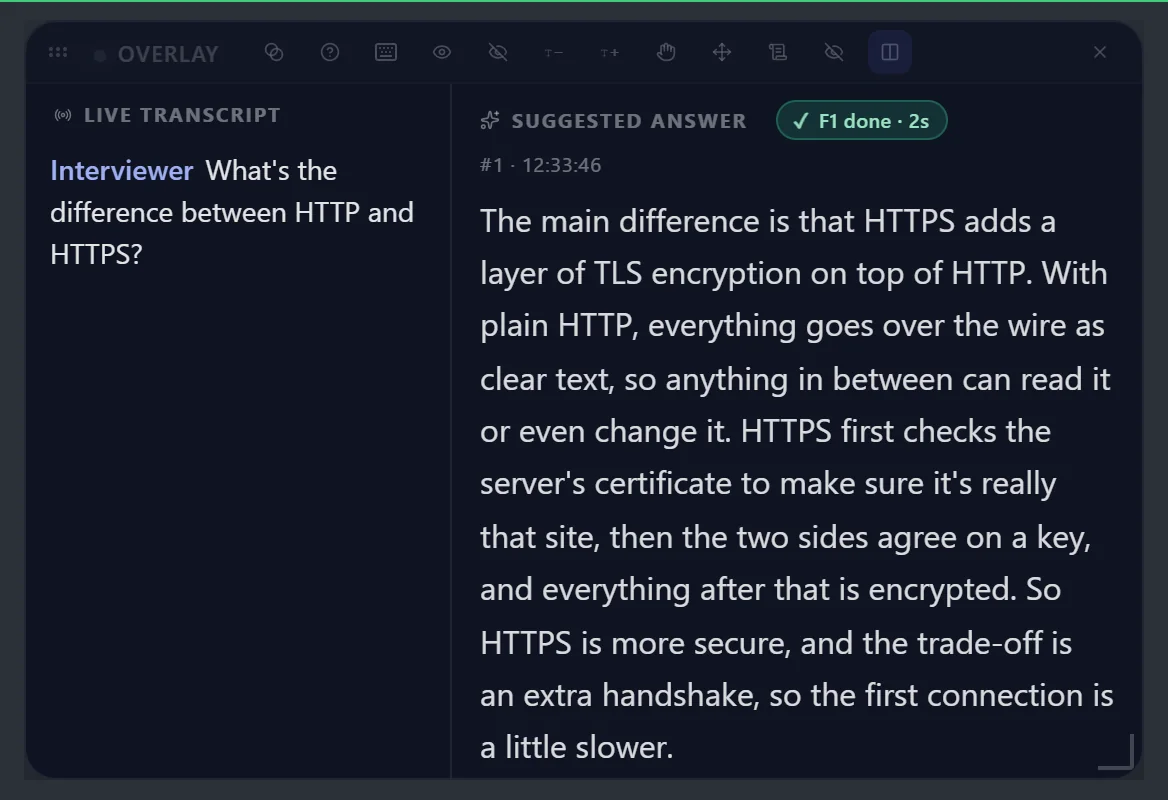
Primer plano de la superposición de CalmRound (datos de demostración): transcripción en tiempo real a la izquierda, respuesta sugerida a la derecha, iconos de tamaño y opacidad en la parte superior
Los íconos de la parte superior cambian el tamaño y la opacidad del texto, alternan entre el modo de enfoque y el modo Fusion, y abren la guía. El color y la disposición del texto están en Configuración → General → Superposición.

Oculto al compartir (activado por defecto)

La ventana principal, la superposición y las respuestas están diseñadas para no aparecer en las pantallas compartidas, grabaciones ni capturas de pantalla en Windows y macOS.

¿Te quedan pocos créditos?

La superposición te avisa cuando quedan unos seis minutos de entrevista y otra vez cuando queda un minuto. Haz clic en Recargar en la superposición, paga y te devolverá a la entrevista.

¿Te cuesta leerlo? Cambia el color del texto

Cámbialo en Configuración → General → Superposición; el apuntador de guion cambia con él. El modo de enfoque ofrece Blanco, Crema y Gris claro. El modo de fusión ofrece Texto blanco y Texto oscuro.

  1. Haz clic primero en Vista previa de la superposición para ver cada cambio a medida que lo realizas.
  2. En el modo de fusión, elige Texto oscuro para las páginas blancas y Texto blanco para las páginas oscuras.
  3. ¿Sigue siendo demasiado tenue? Aumenta la opacidad en la misma página o incrementa Tamaño del texto de la superposición.

Hecho correctamente: en la página donde realizarás la entrevista, podrás leer la respuesta de un vistazo.

Haz la comprobación del modo invisible antes de la entrevista

El modo invisible no requiere configuración; la comprobación confirma que realmente funciona en esta computadora. Solo la aplicación de escritorio tiene modo invisible.

  1. Detén cualquier uso compartido de pantalla y luego abre Configuración → Comprobación del modo invisible, o haz clic en Comprobación del modo invisible dentro de Configuración → General → Modo invisible.
  2. Haz clic en Iniciar comprobación completa y sigue las indicaciones para completar las comprobaciones clave de modo sigiloso, cambio de pestaña y pantalla compartida.
  3. Observa la imagen de pantalla compartida que se genera: si no aparece ninguna ventana de CalmRound ni ningún bloque negro inusual, haz clic en Se ve normal.

Hecho correctamente: las tres comprobaciones se aprueban. Antes de la entrevista real, comparte una vez un escritorio vacío durante la llamada para confirmarlo.

  • Windows 10 en versiones anteriores a la 2004 solo puede mostrar un bloque negro al compartir: actualiza Windows primero.
  • ¿Activaste el modo de demostración? Desactívalo y reinicia CalmRound antes de la autocomprobación.

Solo cuando los necesites

Ocultación profunda: oculta el ícono o disfraza CalmRound

En Configuración → General → Modo invisible profundo, elige uno de los tres niveles: Desactivado, Ocultar el icono de la barra de tareas (en una Mac, Ocultar el icono del Dock) o Disfraz profundo (identidad del proceso). Con el ícono oculto, recupera la ventana principal de esta manera:

  1. Presiona Ctrl+~ (Mac: Control+~) para volver a mostrar la ventana principal y presiona de nuevo para ocultarla. Mientras la superposición está abierta, esta tecla oculta primero la superposición.
  2. O usa el ícono de impresora en la bandeja del sistema. En Windows está en la parte inferior derecha (haz clic en ^ para mostrar los íconos ocultos): haz clic en él o haz clic derecho para abrir el menú. En Mac está en la barra de menús: haz clic en él y elige Mostrar ventana principal. Mientras la superposición está abierta, al hacer clic se muestra primero el menú: elige Cerrar superposición y mostrar ventana principal.
  3. Para dejar de ocultar, vuelve a establecer el nivel en Desactivado.

Disfraz profundo

En Windows y Mac (no en la versión sigilosa), Disfraz profundo (identidad del proceso) reinicia CalmRound una vez con el nombre «Print Workflow Service» y un ícono de impresora, de modo que el Administrador de tareas, el escritorio y el menú Inicio ya no muestran CalmRound; en Windows, su acceso directo se llama «Print Workflow Host». El ícono de la barra de tareas también se oculta. No puedes cambiarlo durante una entrevista; al elegir Desactivado, se reinicia una vez más y vuelve a aparecer el nombre CalmRound.

Uso compartido seguro de pantalla: una pantalla limpia para compartir (Mac)

Solo para Mac, desactivado por defecto. Algunas aplicaciones de reuniones, grabación y transmisión ignoran la protección de ventanas cuando comparten toda la pantalla, por lo que CalmRound termina apareciendo en la transmisión. Si lo activas, aparecerá una pantalla adicional cuando comience una entrevista: tu pantalla principal en vivo, pero sin CalmRound. Se llama «Extended Display», o «HDMI Display» en la compilación stealth o con el disfraz profundo activado.

  1. Antes de la entrevista, abre Configuración → General → Pantalla de uso compartido seguro y activa Activar automáticamente durante las entrevistas. Es una configuración que solo se hace una vez.
  2. Junto al interruptor, haz clic en Probar esta pantalla (90 s), luego abre tu aplicación de reuniones y haz clic en Compartir pantalla: la pantalla debería aparecer en la lista. La vista previa se cierra sola después de 90 segundos.
  3. Cuando compartas, selecciona esa pantalla en la lista, no tu pantalla principal. Desaparece cuando finaliza la entrevista.

Hecho correctamente: la otra persona ve tu escritorio sin CalmRound y sin ningún bloque negro, mientras que CalmRound sigue visible y utilizable en tu pantalla.

Permanece desactivado en el modo de demostración. En una configuración de varias pantallas, solo duplica tu pantalla principal; si la entrevista está en otra pantalla, comparte una sola ventana en su lugar.

Al hacer clic en la superposición, el foco se mantiene en tu llamada (Windows)

Hacer clic o arrastrar la superposición no quita el foco de tu llamada, página de prueba o IDE. Se activa por sí sola; su estado está en Configuración → General → Protección de la superposición. macOS no es compatible con esto.

¿La superposición desapareció o no se puede hacer clic en ella? Consulta No se puede hacer clic en la superposición o ha desaparecido.

Después de la entrevista

Dedica 5 minutos a repasar para que la próxima vez salga mejor.

  1. Abre Historial en la parte superior. Primero verás la revisión: la nota global, dónde es más probable que perdieras puntos y qué hacer antes de la próxima entrevista.
  2. Después revisa cada pregunta: lo que dijo el entrevistador, lo que dijiste tú y la respuesta de referencia. Cada pregunta tiene un breve comentario y La próxima vez dilo así.
  3. Haz clic en Cargar la grabación para reproducir por frase y luego en ▶ junto a una frase para escucharla desde ahí. El canal izquierdo es el entrevistador; el derecho, tú.
  4. Para una pregunta que salió mal, haz clic en Agregar esta pregunta a la base de conocimiento y edítala hasta obtener la respuesta que deseas.
  5. Rellena Datos de la entrevista (empresa, puesto, ronda, resultado y notas) para encontrar la entrevista más tarde con la búsqueda.
  6. Haz clic en Preguntas flojas para ver las preguntas que se te resisten en varias entrevistas y luego en Practicar estas para empezar una entrevista simulada con ellas.
  7. En los registros de pruebas, haz clic en Guardar en el banco de preguntas para recibir un recordatorio cuando vuelva a aparecer la misma pregunta.
  8. ¿Borraste una entrevista por error? Puedes restaurarla durante 7 días desde Eliminadas recientemente, al final de la lista.

Las grabaciones se guardan automáticamente en esta computadora. Para exportarlas a otra carpeta, usa Configuración → General → Registros de entrevistas.

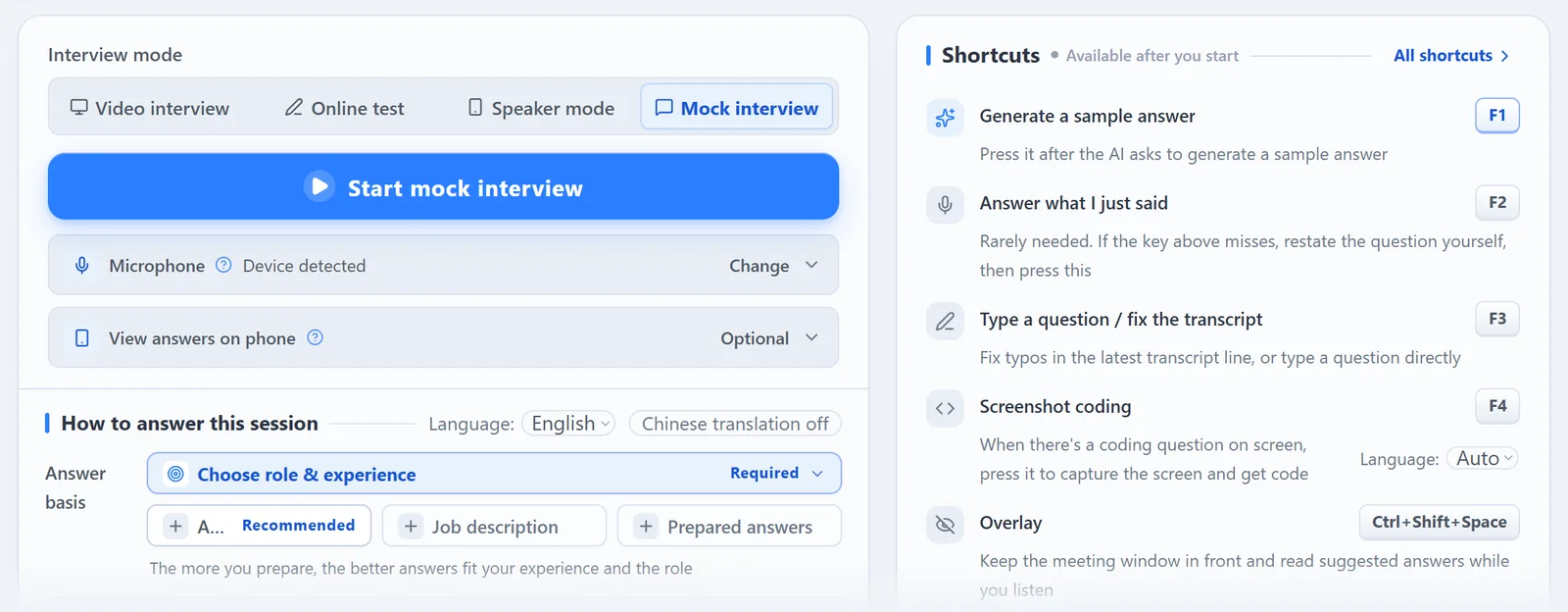
Atajos

Aprende primero estas 4. Cuándo presionarlas: consulta Paso a paso.

F1Obtener una respuesta
F3Corregir o escribir una pregunta
F5Captura de pregunta de prueba
F4Captura de programación

En una Mac: las teclas F son iguales, pero en una laptop Mac, de F1 a F8 necesitas Fn, a menos que hayas desactivado el modo Fn (el video de Mac comienza con eso). En las combinaciones, Ctrl es Control (⌃), Alt es Option (⌥) y las teclas de script usan Command (⌘).

Correcciones (consulta Cuando una respuesta no acierta o no es lo bastante buena)

WindowsMacQué hace
F2F2Responder a lo que acabas de decir
Ctrl+F1Option+WProbar otra
Ctrl+F4Option+CProgramación oral
Alt+SOption+SPoner capturas de pantalla en cola
F8F8Restablecer contexto

Superposición

WindowsMacQué hace
Ctrl+Shift+EspacioControl+Shift+EspacioAbrir / cerrar la superposición
Ctrl+~Control+~Oculta CalmRound al instante; vuelve a presionar para mostrarlo de nuevo
Ctrl+Shift+GControl+Shift+GClic a través parcial ⇄ total — presiona de nuevo para volver
F6 / F7F6 / F7Mover/desplazar con las teclas de flecha; Esc para salir
Ctrl+Shift+, / .Control+Shift+, / .Texto más tenue / más intenso
Ctrl+Shift+/Control+Shift+/Restablecer transparencia

Teléfono y guion

WindowsMacQué hace
Alt+1 a Alt+4Option+1 a Option+4Desplazar respuestas en tu teléfono
Ctrl+Shift+7Command+Shift+7Mostrar u ocultar el guion
Ctrl+Shift+8 / 9Command+Shift+8 / 9Desplazar la página del guion hacia arriba / abajo
Alt+POption+PPausar o reanudar la lectura automática del guion
Ctrl+Alt+PControl+Option+PVelocidad de lectura del guion: lenta, estándar, rápida
Ctrl+Alt+NControl+Option+NSiguiente script

Estos son los valores predeterminados; cambia cualquier tecla en Configuración → Atajos.

¿Las teclas F de tu portátil solo funcionan si mantienes presionada Fn? La primera vez que hagas clic en Iniciar entrevista en un portátil o un Mac, la aplicación te pedirá que presiones F1 una vez. Cuando se detecte, la entrevista comenzará sola. También puedes hacer clic en Iniciar de todos modos. Si detecta que necesitas Fn, haz clic en Cambiar a teclas sin Fn. Esto cambia F1→Alt+A, F2→Alt+D, F3→Alt+Q (Mac: Option+F), F4→Alt+Z, F5→Alt+X, F6→Alt+G (Mac: Option+M), F7→Alt+J, F8→Alt+R, Ctrl+F1→Alt+W y Ctrl+F4→Alt+C. Las teclas que hayas cambiado tú mismo se mantienen igual. Después del cambio, la aplicación te pedirá que presiones la nueva tecla una vez (por ejemplo, Alt+A) para que la recuerdes. A partir de entonces, usa la nueva tecla para las respuestas; las sugerencias de la aplicación también cambiarán a ella. En una Mac, la misma comprobación ofrece Desactivar el modo Fn en su lugar.
Configuración de un vistazo

Todo está configurado de forma predeterminada. Aquí encontrarás cada ajuste para cuando lo necesites.

OpciónEn la appCámbialo cuando
Idioma de la interfazConfiguración → General → Idioma de la interfazQuieres que los menús y mensajes estén en otro de los 9 idiomas. El idioma de la entrevista se configura por separado.
Idioma de respuesta y reconocimientoConfiguración → General → Idioma de respuesta y reconocimientoLa entrevista no es en inglés. Consulta Otros idiomas.
Mostrar la traducción junto a las respuestas en otro idiomaConfiguración → GeneralQuieres una traducción a tu idioma de visualización con cada respuesta. Desactivado de forma predeterminada, a menos que la aplicación esté configurada en chino.
Rol y palabras claveConfiguración → Rol y palabras claveLos nombres de empresas, proyectos o tecnologías se siguen interpretando mal.
Configuración de respuestas de IAConfiguración → Configuración de respuestas de IAConsulta Configuración de respuestas y tu propio prompt.
SuperposiciónConfiguración → General → SuperposiciónSi quieres que deje de abrirse solo, cambia al modo de fusión, modifica el color, el tamaño o el diseño del texto, o restablece su tamaño recomendado. Consulta ¿Difícil de leer?.
Registros de entrevistasConfiguración → General → Registros de entrevistasQuieres cambiar dónde se guardan los registros o exportarlos a otro lugar.
Banco de preguntasConfiguración → Banco de preguntasQuieres agregar, importar en lote o eliminar preguntas de prueba.
Leer las respuestas de la prueba en voz altaConfiguración → General → Leer en voz alta las respuestas de la pruebaQuieres escuchar las respuestas de la prueba a través de los auriculares.
Mi vozConfiguración → Mi vozSolo para respuestas automáticas en una entrevista con altavoz. Graba una vez, unos 20 segundos.
AtajosConfiguración → AtajosUna tecla no funciona o entra en conflicto con otra aplicación.
Comprobación del modo invisibleConfiguración → Comprobación del modo invisibleAntes de cada entrevista real. Consulta Cómo ejecutarla.
Ocultación profundaConfiguración → General → Modo invisible profundoQuieres ocultar el ícono o disimular CalmRound. Primero lee cómo recuperar la ventana.
Uso compartido seguro de pantallaConfiguración → General → Pantalla de uso compartido seguroSolo en Mac: compartir toda la pantalla sigue mostrando CalmRound. Consulta cómo elegir la pantalla.

Solución de problemas

Los problemas más comunes aparecen primero. Busca un síntoma o una palabra clave, como "audio", "F1" u "overlay".

No hay audio del entrevistador o no hay transcripción

¿Ves Solo se captó tu voz, no la del entrevistador? Es normal si estás probando por tu cuenta: pulsa F2 para responder la pregunta que acabas de decir. En una entrevista real, el audio de la llamada no llega a este ordenador; revisa estos tres pasos.

  1. Elige el modo según dónde se realice la llamada: en esta computadora, Entrevista por video; en tu teléfono u otro dispositivo, Modo altavoz, con el teléfono en altavoz junto a la computadora.
  2. Entrevista por video capta lo que reproduce tu computadora a través de su salida predeterminada (consulta Audio del entrevistador en el área de control). Configura los altavoces o auriculares con los que escuchas la llamada como salida predeterminada en Configuración de sonido y establece el altavoz de la aplicación de reunión en el mismo dispositivo.
  3. Mac: en Configuración del Sistema → Privacidad y seguridad, permite Micrófono y Grabación de pantalla (llamado Grabación de pantalla y audio del sistema desde macOS 14), luego presiona Cmd+Q y vuelve a abrir CalmRound. ¿El interruptor ya está activado pero sigue sin funcionar? En Configuración → Comprobación del modo invisible, haz clic en Conceder grabación de pantalla; si eso no ayuda, haz clic en Copiar comando de reparación, ejecútalo en Terminal y luego cierra y vuelve a abrir.

Si sigues sin audio: usa Modo altavoz para esta entrevista.

F1 no hace nada
  • No ocurre nada en absoluto

    Primero presiona F1 una vez sin Fn. Si no ocurre nada, prueba con Fn+F1. Antes de iniciar una entrevista, la aplicación te pide que presiones F1 una vez y lo comprueba por ti. Si necesitas Fn, haz clic en Cambiar a teclas sin Fn (luego presiona la nueva tecla para las respuestas) o bloquea Fn con Fn+Esc (la tecla de bloqueo en la mayoría de las computadoras). En una Mac, haz clic en Desactivar el modo Fn. ¿Cambiaste de teclado o el bloqueo de Fn? En Configuración → Atajos, abre ¿Los atajos no responden o quieres recuperar los valores predeterminados? y haz clic en Probar de nuevo, luego presiona F1 cuando se te solicite.

  • La aplicación dice Aún no se ha capturado nada que responder.

    No se escuchó la pregunta. Presiona de nuevo cuando el entrevistador termine, o repite tú mismo la pregunta y presiona F2. ¿No hay ninguna transcripción? Consulta Sin audio del entrevistador.

  • La entrevista está en pausa

    Haz clic primero en Reanudar entrevista y luego presiona F1.

La respuesta corresponde a otra pregunta, o quiero otra

Palabra mal escuchada: F3. No detectada: F2. Redacción distinta: Ctrl+F1. Más detalles en Cuando una respuesta no acierta.

Las respuestas con captura de pantalla (F4, F5) son lentas

Las respuestas por captura de pantalla tardan más que F1, y las preguntas difíciles toman un tiempo; no vuelvas a presionarlo mientras esperas. Una pregunta por captura de pantalla es lo más rápido; cada captura adicional enviada junto con Alt+S suma tiempo. Para preguntas fáciles, elige Rápido en Profundidad de análisis de la IA.

No aparece ninguna respuesta o se muestra un error
  1. Revisa tu conexión de red. Si usas una VPN o un proxy, desactívalo o cámbialo y vuelve a intentarlo.
  2. Vuelve a presionar la tecla.
  3. Si sigue siendo lento o falla con frecuencia: activa Impulso de motor dual debajo de Iniciar entrevista para tu próxima entrevista.
  4. Si sigue fallando: ve a Configuración → Acerca de y actualizaciones y haz clic en Enviar diagnóstico al soporte.
Un archivo no se importa

Solo se importan PDF, DOCX, TXT y MD, y no mientras haya una entrevista en curso. Para archivos .doc, diapositivas, imágenes, escaneos y archivos grandes, consulta el paso 1 de Prepara tus materiales. El mensaje de error indica qué hacer con ese archivo.

No se puede hacer clic en la superposición o ha desaparecido

Presiona Ctrl+~ en caso de que esté oculto, Ctrl+Shift+G para hacerlo clickeable y restaura el tamaño recomendado en Configuración → General → Superposición. En las pruebas en línea, la superposición se cierra cuando tu teléfono se conecta y vuelve a aparecer cuando se desconecta.

El texto de la superposición es difícil de leer

Cambia el color del texto en Configuración → General → Superposición. En el modo de fusión, elige Texto oscuro para las páginas blancas. ¿Sigue viéndose tenue? Aumenta la opacidad o el tamaño del texto. Consulta ¿Te cuesta leerlo? Cambia el color del texto.

La superposición es solo un cuadro gris

Actualiza a la versión más reciente: Configuración → Acerca de y actualizaciones → Buscar actualizaciones. Si sigue ocurriendo, haz clic en Enviar diagnóstico al soporte en la misma página.

La otra parte puede ver CalmRound o un bloque negro cuando comparto
  • Ejecuta la autocomprobación de modo sigiloso y sigue las instrucciones que indique.
  • Windows 10 anterior a la versión 2004 solo puede mostrar un bloque negro: actualiza Windows.
  • ¿Activaste el modo demostración? Desactívalo y reinicia CalmRound.
  • Mac, al compartir toda la pantalla: activa uso compartido seguro de pantalla y comparte «Pantalla extendida» (o «Pantalla HDMI»).
No tengo código de inicio de sesión o no puedo iniciar sesión
  • El correo electrónico puede tardar unos minutos. Revisa tu carpeta de spam.
  • Revisa tu red. Si usas una VPN o un proxy, desactívalo e inténtalo de nuevo.
  • No solicites códigos una y otra vez: un código nuevo requiere esperar un minuto y, después de muchas solicitudes, es posible que tengas que esperar 10 minutos.
Una actualización no se instala

Cierra CalmRound por completo y ábrelo de nuevo. Si aún falla, descarga el instalador más reciente desde la página de descarga y ejecútalo.

«Cuenta iniciada en otra computadora»

Tu cuenta inició sesión en una segunda computadora, por lo que se cerró la sesión en esta. Haz clic en Continuar en esta computadora para seguir usándola aquí; se cerrará la sesión en la otra computadora.

Más preguntas
El contacto visual no aparece en mi reunión

Es probable que la aplicación de reunión esté usando la cámara incorrecta: consulta Selecciona la cámara en tu app de reuniones. Para otros problemas con la cámara, consulta la guía de contacto visual.

Mac: instalar con un clic

Abre el DMG y haz doble clic en Instalar CalmRound. Primero cierra cualquier copia en ejecución, mueve la versión anterior a la Papelera, instala en Aplicaciones y abre la nueva versión. Si la instalación falla, la versión anterior permanece intacta. Termina cualquier entrevista antes de comenzar.

CalmRound no está en la barra de tareas o la ventana principal desapareció

Probablemente activaste Ocultar el icono de la barra de tareas. Presiona Ctrl+~ o haz clic en el ícono de la impresora en la bandeja del sistema (en Mac, haz clic y elige Mostrar ventana principal). Consulta Recuperar la ventana.

Mi respuesta preparada se reformuló

La opción predeterminada, Flexible (recomendado), adapta las respuestas preparadas para que coincidan con la pregunta. Para mantener tu redacción, elige Primero la respuesta preparada en Configuración → Configuración de respuestas de IA. Solo cuentan las Respuestas preparadas que escribiste o las organizadas por IA que editaste.

La respuesta automática se activa demasiado pronto o no se activa

Demasiado pronto: aumenta la espera a 2 o 3 segundos. No responde: verifica que Configuración de respuestas de IA esté activado en Respuesta automática; el modo Altavoz requiere que primero grabes Mi voz; las pruebas no usan la respuesta automática.

F3 no abre

F3 funciona cuando ya empezó una entrevista por video, con altavoz o simulada, no durante una práctica ni una prueba en línea.

Al hacer clic en la superposición, mi llamada pierde el foco

Windows: revisa el estado de Clic sin enfoque en Configuración → General → Protección de la superposición. Si muestra un error, cierra CalmRound por completo y vuelve a abrirlo. macOS no es compatible con esta función.

El teléfono no se sincroniza

Elige Conexión de respaldo por red local, coloca ambos dispositivos en la misma red Wi-Fi y vuelve a escanear.

No hay sonido en mis auriculares durante una prueba

Comprueba que la salida de audio del sistema sean los auriculares y luego haz clic en Escuchar en los controles de prueba; mientras tanto, lee las respuestas en la superposición.

El teleprompter de guion no se abre

Comprueba que tu texto esté guardado en Currículum y notas → Teleprompter de guion y luego presiona la tecla del guion que aparece en Configuración → Atajos.

El japonés no se reconoce correctamente

Antes de empezar, elige japonés en Configuración → General → Idioma de respuesta y reconocimiento. Si también aparecen preguntas en inglés, activa Responder en inglés a las preguntas en inglés justo debajo.

¿Puedo usarlo en una prueba supervisada?

No. CalmRound no está pensado para exámenes supervisados: nuestros Términos prohíben su uso en exámenes supervisados y en cualquier situación donde no se permita ayuda externa.

¿Sigues con problemas? Ve a Configuración → Acerca de y actualizaciones y haz clic en Enviar diagnóstico al soporte, o envía un correo a [email protected] indicando tu sistema operativo.