На главную

Начните свое первое собеседование за 3 шага

CalmRound прослушивает собеседование и показывает рекомендуемый ответ, составленный на основе резюме и добавленных вами заметок. При первом запуске выполните эти 3 шага, а все остальные параметры оставьте по умолчанию.

  1. Добавьте свои материалы

    Загрузите резюме и описание вакансии в разделе Резюме и заметки. Как подготовиться →

  2. Выберите режим и начните

    Выберите Видеособеседование, чтобы использовать этот компьютер для звонка, или Громкая связь, если телефон работает на громкой связи. После запуска оверлей откроется автоматически (не в режиме динамика); сочетание Ctrl+Shift+Пробел скрывает и возвращает его.

  3. Нажмите F1, когда он закончит говорить

    Произнесите предложенный ответ.

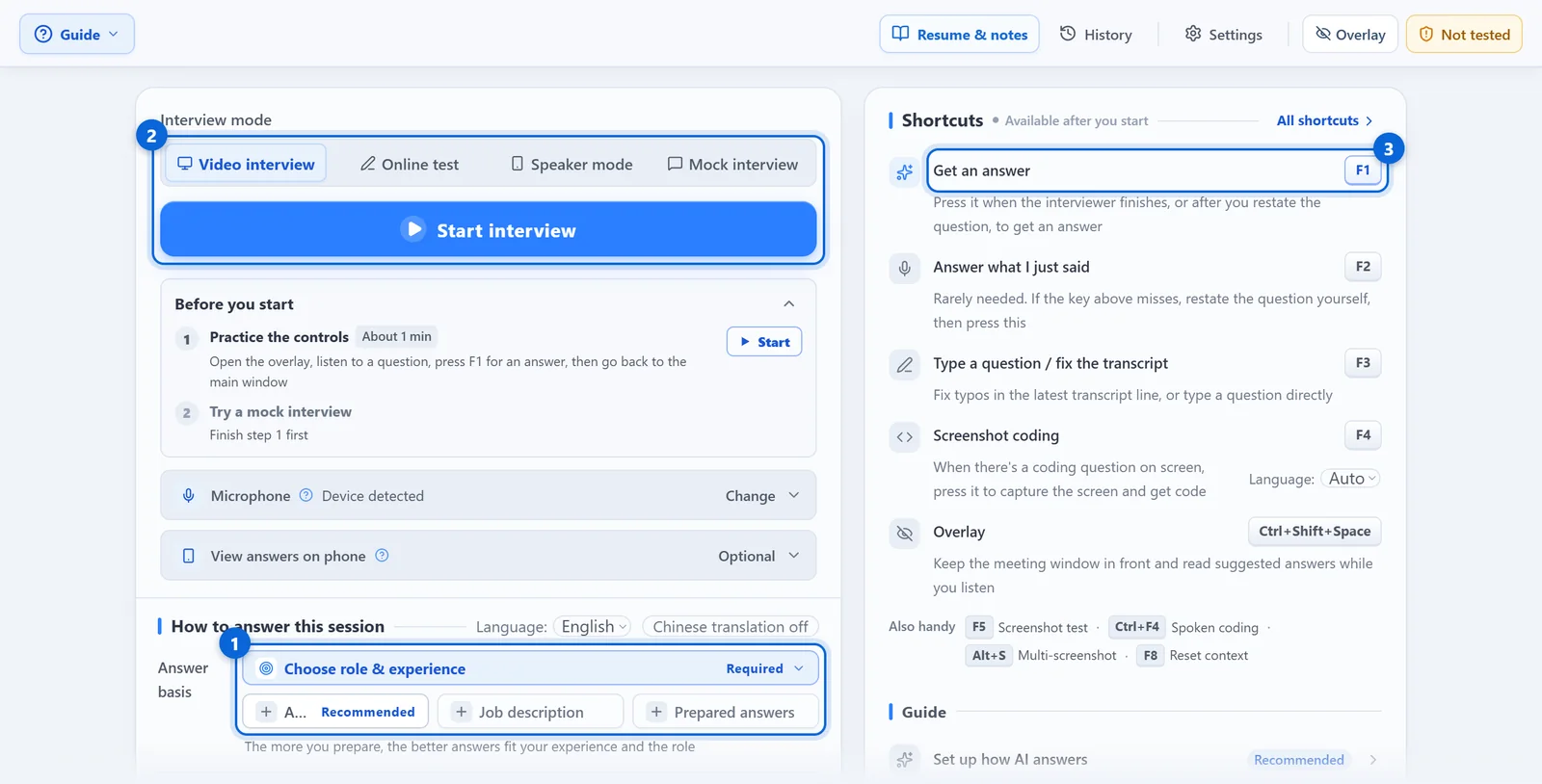
Главное окно CalmRound (демонстрационные данные): 1 выберите роль и добавьте резюме, 2 выберите режим и начните, 3 нажмите F1, когда вопрос закончится
Где находятся 3 шага в главном окне.

Сначала проведите полное пробное собеседование, чтобы настоящее не стало вашей первой попыткой.Перед настоящим собеседованием запустите чек-листЗабыли клавишу? Нажмите ?

Какой тип собеседования? Перейдите сразу к нему

Обучающее видео

Все клавиши, которые вы будете использовать на реальном собеседовании. Нажмите на раздел, чтобы перейти.

Подготовьте материалы

Ответ может содержать только те факты, которые есть в ваших материалах; если информации не хватает, AI приходится додумывать. Подготовьте их в следующем порядке.

  1. Добавьте резюме и описание вакансии в разделе Резюме и заметки → Справочные материалы. Поддерживаются файлы PDF, DOCX, TXT или MD:

    • .doc: откройте файл в Word или WPS и сохраните его как DOCX.
    • Презентации: экспортируйте их в PDF.
    • Изображения: нажмите Загрузить изображение в разделе Позвольте ИИ структурировать ваши заметки, чтобы распознать текст.
    • Отсканированный PDF: сначала выполните распознавание текста (OCR).
    • Файл слишком большой: разделите его на несколько частей.
    • Импорт недоступен во время собеседования.
  2. Нажмите Упорядочить, чтобы превратить ваше резюме, заметки по проектам и прошлые вопросы в формат «вопрос — ответ». Проверьте каждую запись и удалите всё, чего не было на самом деле, затем нажмите Добавить в базу знаний.

  3. Впишите своими словами то, что хотите сказать (например, самопрезентацию или причину ухода), в раздел Подготовленные ответы. Учитываются только те записи, которые вы написали сами или отредактировали после систематизации. Чтобы они использовались слово в слово, см. Настройки ответа.

  4. Откройте Руководство и нажмите Проверьте, как формируются ответы. Прочитайте вслух один реальный вопрос и убедитесь, что ответ звучит естественно для вас.

Четыре типа фактов, которые стоит добавить

Опыт работы

Компания, должность, даты и зона вашей ответственности. «Участвовал» — недостаточно; опишите, что именно вы делали.

Детали проектов

Суть проекта, что вы изменили и какой результат получили. Используйте цифры, где они есть; иначе опишите ситуацию до и после.

Факты о поиске работы

Причина ухода, ожидания по зарплате, срок отработки при увольнении, а также подходящие локации или готовность к командировкам.

Квалификация

Образование, специальности, сертификаты и уровни владения языками. Для документов с ограниченным сроком действия укажите даты.

Не дублируйте то, что уже есть в резюме. Всё недостающее добавьте в справочные материалы или в соответствующую пару «вопрос — ответ». Если данные в двух местах расходятся, ИИ выберет одно из них.

Один и тот же вопрос до и после загрузки материалов«Расскажите о самом сложном проекте, над которым вы работали».
Без материалов

Самые сложные задачи на бэкенде, с которыми я сталкиваюсь, обычно сводятся к обеспечению согласованности данных между несколькими сервисами, когда сбои происходят посередине процесса. Мой подход — полностью избегать распределенных транзакций…

С материалами

Самым сложным был миграция нашей таблицы заказов с одного экземпляра MySQL на шардированную архитектуру. Таблица разрослась примерно до 600 миллионов строк. Я отвечал за план миграции и её выполнение… Время отклика p99 запросов к заказам снизилось с 480 миллисекунд до 70 миллисекунд. Окно для изменений схемы сократилось с трёх часов до менее десяти минут.

В демо используются материалы вымышленного человека. Оба ответа — реальные ответы CalmRound, сокращённые для примера.

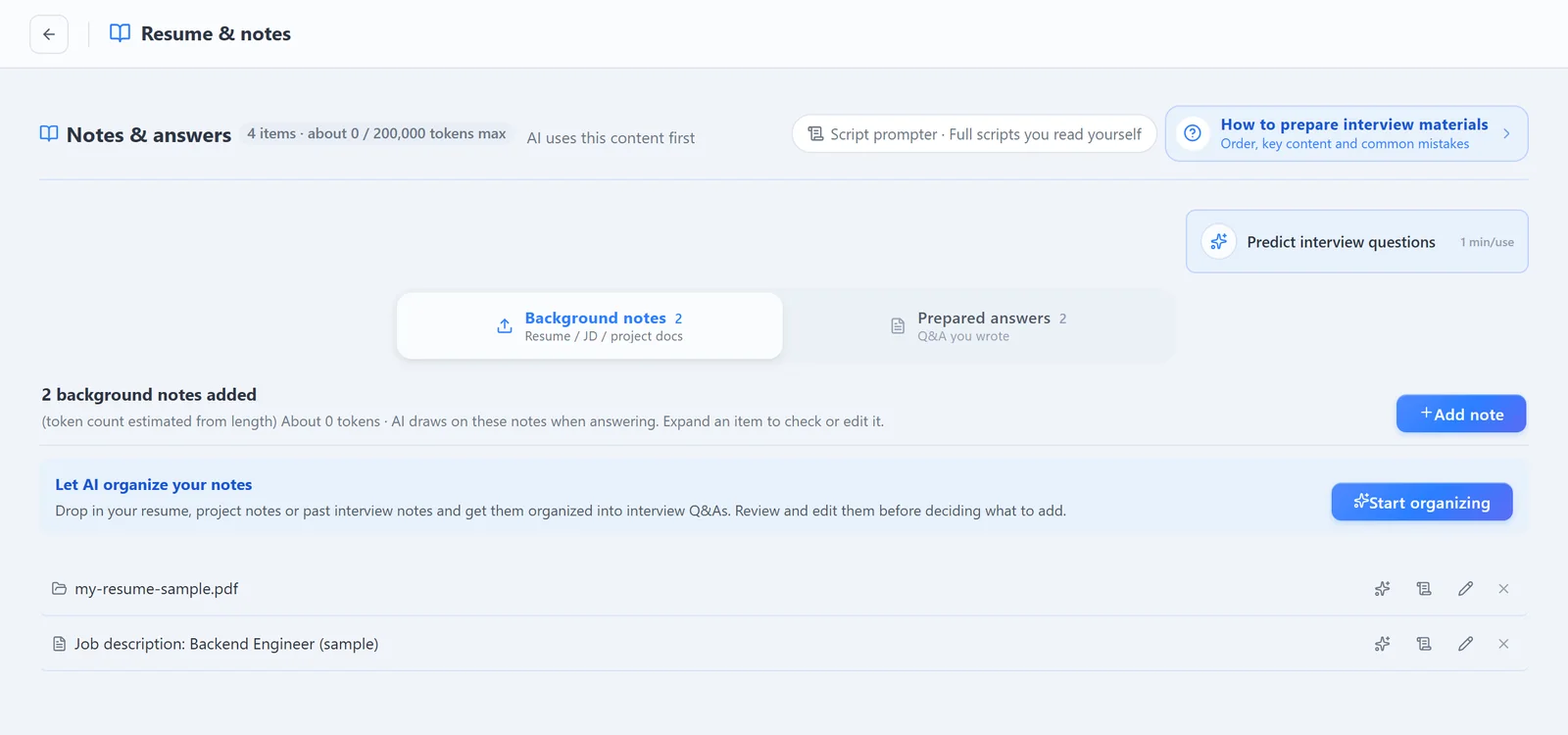
Страница «Резюме и заметки» в CalmRound (демонстрационные данные): справочные материалы, упорядочивание с помощью ИИ и подготовленные ответы
Страница «Резюме и заметки».

Несколько ролей: наборы материалов

Создайте отдельный набор для каждой должности в верхней части раздела Резюме и заметки и сначала переключитесь на набор для этого собеседования.

Выступления: суфлёр

Ваш полный текст отображается точно так, как вы его написали, без участия AI. См. Как пользоваться суфлёром ниже.

Сохраните копию: нажмите Экспортировать материалы в верхней части раздела Резюме и заметки и выберите папку. Каждый набор сохраняется как обычный текст — вопросы и ответы, справочные заметки и сценарии. Ничего не загружается на сервер, а экспорт приостанавливается во время собеседования.

Как пользоваться суфлёром
  1. Импортируйте или вставьте текст в разделе Резюме и заметки → Суфлёр и сохраните.
  2. Во время собеседования нажмите Ctrl+Shift+7 (на Mac — Command+Shift+7), чтобы отобразить подсказку; повторное нажатие скроет её.
  3. Сочетания Ctrl+Shift+8 / 9 (на Mac — Command+Shift+8 / 9) переключают страницы, а A- / A+ изменяют размер текста.
  4. Alt+P (на Mac — Option+P) приостанавливает или возобновляет автоматическое чтение; Ctrl+Alt+P (на Mac — Control+Option+P) переключает скорость между медленной, стандартной и быстрой.
  5. Если у вас несколько сценариев, нажмите Ctrl+Alt+N (на Mac — Control+Option+N), чтобы перейти к следующему; после последнего вы вернётесь к первому.
  6. Клавиши листания, автоматического чтения, скорости и следующего текста работают, только пока открыт суфлёр, поэтому в остальное время они не отнимают клавиши у других приложений. Если суфлёр сообщает, что эти сочетания заняты другим приложением, измените их в разделе Настройки → Сочетания клавиш.

Настройки ответа

Всё это находится в разделе Настройки → Настройки ответов ИИ, изменения сохраняются автоматически. Большинство проблем с ответами решаются именно здесь.

Что вам нужноНастройкаЧто сделать
Без нажатия клавишКогда генерировать ответы?Выберите Автоответ. Если интервьюер делает долгие паузы, увеличьте время ожидания до 2–3 секунд. Для режима динамика необходимо сначала выполнить Мой голос.
Только ключевые словаКак должны отображаться ответы?Выберите Тезисы.
Подготовленные ответы сохраняются слово в словоКак ИИ должен использовать ваши подготовленные материалы?По умолчанию используется режим Гибкий (рекомендуется): он адаптирует подготовленный ответ под вопрос и уточнения к нему. Выберите Сначала подготовленный ответ, чтобы сохранить вашу формулировку.
Онлайн-тесты: быстро на простых вопросах, вдумчиво на сложныхГлубина анализа ИИВыберите Быстрый, Сбалансированный или Глубокий. Задачи по программированию запускаются на Deep, тесты — на Balanced; Fast быстрее всего отвечает на простые вопросы.
Ответы иногда начинаются с задержкойДвойной движокПеред началом включите переключатель под кнопкой Начать собеседование: два AI-маршрута отвечают одновременно, и если основной зависнет, другой покажет свой ответ первым. Настройка сохраняется на всё собеседование.

Напишите собственный промпт

Два человека могут ответить на один и тот же вопрос по-разному. Рекомендуемые настройки уже учитывают разговорный стиль, темп ответа и терминологию; вам нужно добавить только свои предпочтения. Ответы на собеседовании, скриншоты задач по программированию и скриншоты тестов сохраняются отдельно.

УровеньДля когоЧто происходит
Использовать рекомендуемые настройкиВпервые или не хотите ничего настраиватьНичего заполнять не нужно. Улучшается автоматически с обновлениями приложения, а ваши материалы по-прежнему используются в каждом ответе.
Изменить рекомендуемые настройкиБольшинство тех, кто хочет внести небольшие измененияВаши предпочтения добавляются поверх рекомендуемых настроек и продолжают получать обновления. Одним кликом можно добавить типичное предпочтение.
Свой промптВы разбираетесь в промптах и у вас уже есть любимые формулировкиЗаменяет рекомендуемый промпт. Он больше не обновляется при изменении роли или резюме, а также при улучшении приложения; формат ответа, режим базы знаний и правила безопасности кода по-прежнему добавляются системой.

Как изменить (ответы на собеседовании)

  1. Откройте Настройки → Настройки ответов ИИ и выберите Ответы на собеседовании в верхней части экрана.
  2. Разверните раздел Дополнительные настройки ответов и выберите Изменить рекомендуемые настройки.
  3. Выберите готовую настройку или напишите свою — она сохранится, когда вы покинете поле.
  4. Нажмите Посмотреть итоговый промпт, чтобы убедиться, что ваши формулировки сохранены. Если что-то пошло не так, нажмите Сбросить настройки.

Что добавить для каждого сценария

Ответы на собеседовании

Короткие ответы, вывод в начале · Финальное собеседование, сохранять спокойствие · Не упоминать возраст, образование и прошлых работодателей.

Скриншоты кода

Только основная функция · Комментировать ключевые шаги · Объяснять подход подробнее.

Скриншоты тестов

При необходимости разворачивать короткие ответы · Одна цепочка рассуждений для вопросов с однозначным ответом · Показывать ход вычислений.

Прежде чем писать
  • Речь идёт о том, как отвечать, а не о том, что отвечать. Опыт, цифры и причины увольнения должны быть указаны в ваших материалах; не вставляйте сюда текст резюме.
  • Параметр «Длина ответа» применяется к варианту полному ответу только тогда, когда ни один из подготовленных вами вопросов и ответов не подходит.
  • Язык кода задаётся селектором в верхней части страницы (или рядом с F4 на главном экране), а не в промпте.
  • При использовании пользовательского промпта обновления приложения больше не применяются. Если вы хотите сохранить свои настройки и получать будущие улучшения, используйте Изменить рекомендуемые настройки.
  • После внесения изменений выполните Руководство → Проверьте, как формируются ответы на реальном вопросе, а не в день собеседования.

Перед собеседованием

Перед настоящим собеседованием потратьте 5 минут и пройдите каждый пункт.

ПроверкаГдеГотово, когда
Материалы на местеРезюме и заметки вверхуВаше последнее резюме и описание вакансии загружены, и выбран набор для этого собеседования.
Вы уже проходили практику один разСм. Какое упражнение выполнить первымВпервые здесь? Как минимум пройдите Потренируйтесь с управлением.
Имена распознаются верноНастройки → Роль и ключевые словаДобавлены названия компаний, проектов и технологий. Они применяются начиная со следующего сеанса.
При демонстрации экрана CalmRound не отображаетсяНастройки → Проверка скрытияВсе проверки пройдены. Запускайте их заново после обновления системы. Как запустить →
Вторая камера (если есть)См. Вторая камераВы записали один тестовый прогон, как описано в этом разделе.
Вход выполнен только здесьДиалоговое окно при запуске CalmRoundДиалоговое окно Вход в аккаунт выполнен на другом компьютере не появляется. Если оно всё же появилось, нажмите Продолжить на этом компьютере: на другом компьютере будет выполнен выход из аккаунта.

Какое упражнение выполнить первым

ТренировкаГдеЧто проверяется
Потренируйтесь с управлениемНастройки → Подготовка к собеседованиюИспользуйте клавиши. Когда звучит вопрос, нажмите F1, и появится ответ; затем нажмите Ctrl+Shift+Пробел, чтобы вернуться в главное окно. Вопрос считается обработанным только после этого последнего шага.
Проверьте, как формируются ответыРуководство → Проверьте, как формируются ответыИспользуются ли в ответах ваши собственные данные. Например, вопрос, который вам действительно зададут.
Пробное собеседованиеВыберите Пробное собеседование в главном окнеПолноценный раунд с AI-интервьюером: реальный звук, реальные ответы и оверлей — всё как на настоящем собеседовании. См. Пробное собеседование.
Проверка скрытияНастройки → Проверка скрытияЭто нужно для того, чтобы CalmRound не отображался при демонстрации экрана. Запустите его заново после обновления системы. Как запустить →

Пошагово, по сценарию

Выберите сегодняшний сценарий, выполните инструкции, а затем проверьте раздел Всё верно.

Видеособеседование (режим: Видеособеседование)

Zoom, Teams, Meet или любой звонок, запущенный на этом компьютере.

  1. Выберите Видеособеседование и нажмите Начать собеседование. Рекомендуется использовать наушники.
  2. Окно подсказок открывается автоматически. Разместите его чуть ниже веб-камеры; сочетание Ctrl+Shift+Пробел скрывает его и возвращает обратно.
  3. Когда интервьюер закончит говорить, нажмите F1 и начните с первого предложения ответа.
  4. По завершении нажмите Завершить собеседование. Запись сохранится автоматически.

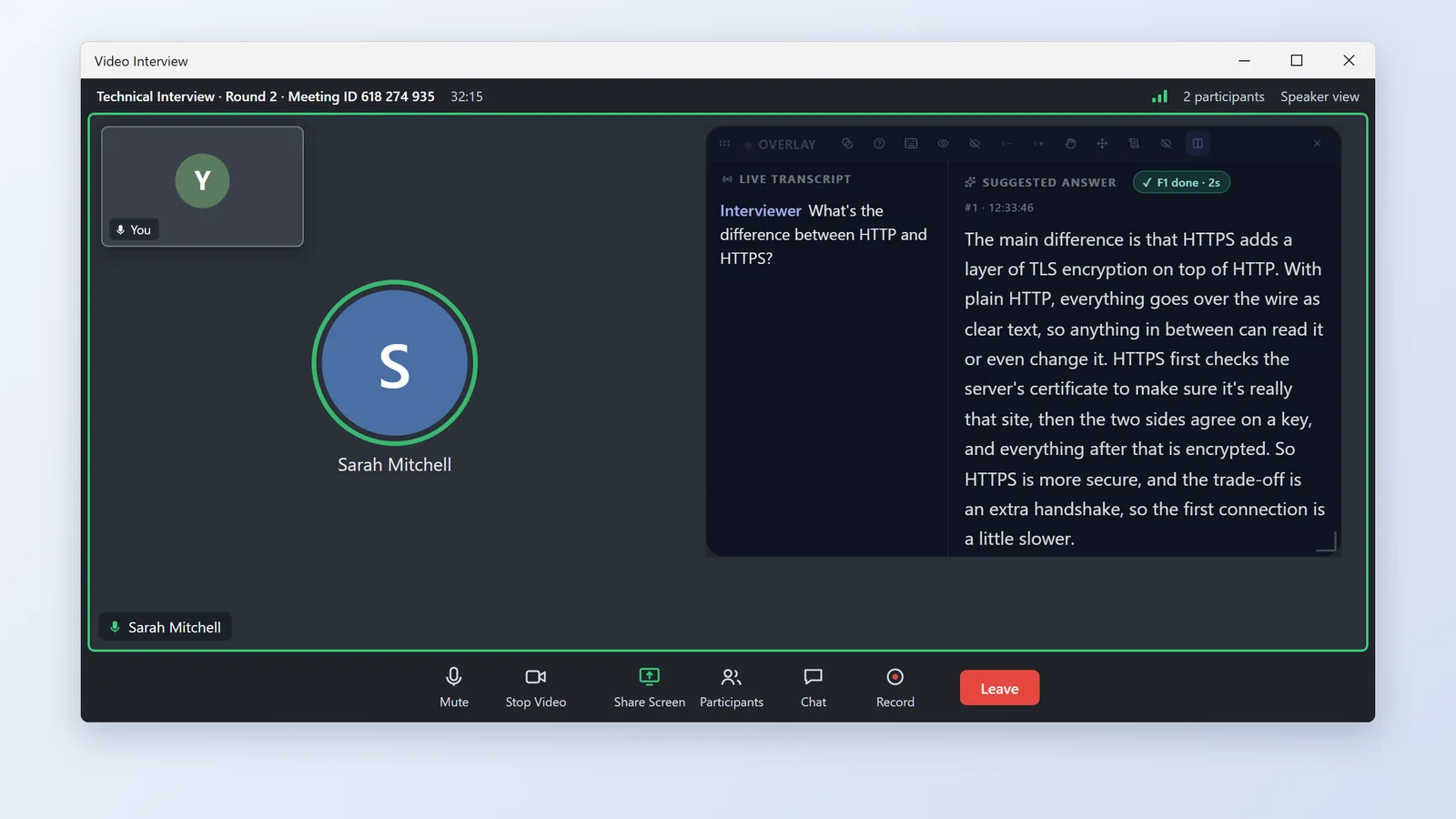
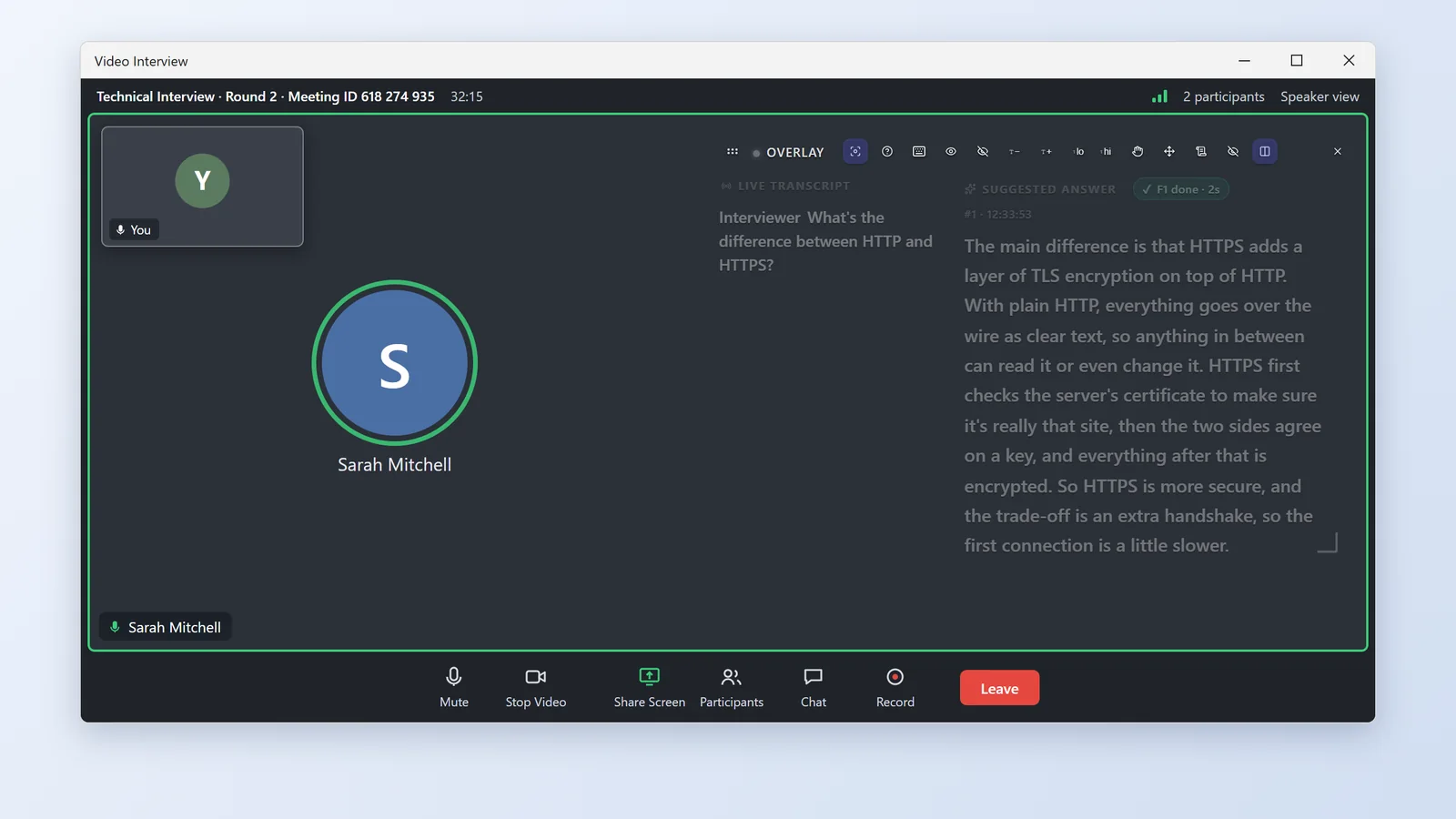
Всё верно: транскрипция прокручивается слева, а ответ появляется справа через несколько секунд после нажатия F1. Транскрипции нет? См. Нет звука от интервьюера.

Оверлей CalmRound в видеозвонке (демонстрационные данные): расшифровка речи слева, предлагаемый ответ справа
В оверлее: расшифровка речи слева, ответ справа.

Звонок по телефону или через динамик (режим: Громкая связь)

Звонок проходит на вашем телефоне или другом устройстве. Если встреча открыта на телефоне, используйте этот режим. Ваш компьютер только слушает и показывает ответы.

  1. Включите на телефоне громкую связь и положите его рядом с компьютером, громкость — средняя.
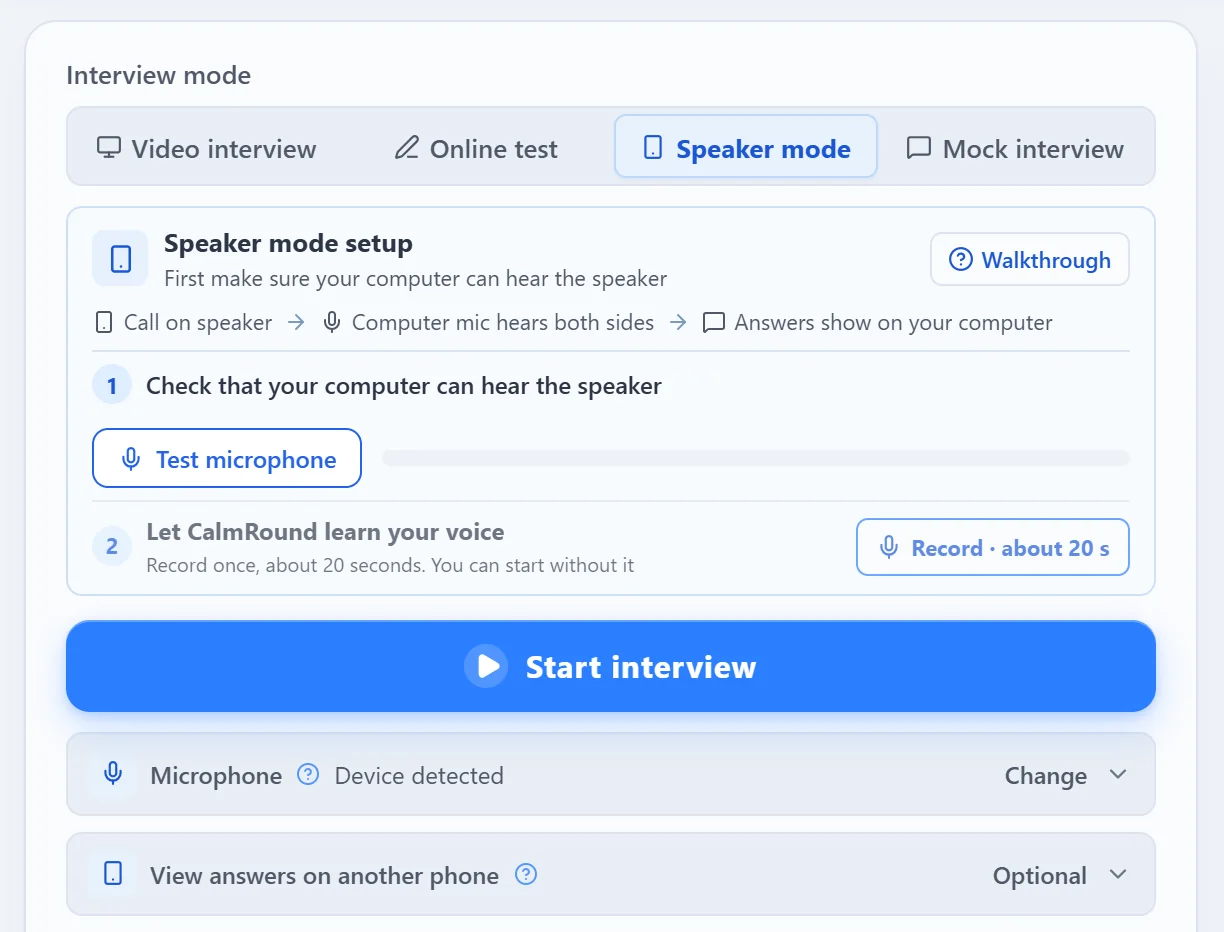
  2. Выберите Громкая связь, выполните проверку микрофона в панели управления, чтобы убедиться, что компьютер его распознаёт, затем нажмите Начать собеседование.
  3. После каждого вопроса нажимайте F1. Если вы хотите получить ответ без нажатия клавиш, сначала запишите около 20 секунд речи в разделе Настройки → Мой голос.
  4. Хотите видеть ответы на телефоне? В карточке подготовки, в пункте Встреча на телефоне?, нажмите Подключить телефон по QR-коду. Затем нажмите Включить автоответы: ответ появится, как только интервьюер договорит, и трогать телефон не нужно.
  5. Если CalmRound сообщает, что компьютер плохо слышит собеседование, сделайте звук телефона громче и положите его ближе к компьютеру.

Всё верно: транскрипция прокручивается сразу, как только заговорит интервьюер, а F1 даёт ответ на только что заданный вопрос. Ответы остаются в главном окне; если вам нужно всплывающее окно, нажмите Ctrl+Shift+Пробел.

Настройка громкой связи в CalmRound (демонстрационные данные): проверка микрофона и кнопка «Начать собеседование»
Сначала проверьте микрофон, затем начинайте.

Онлайн-тест (режим: Онлайн-тест)

Вопросы с вариантами ответов, верно/неверно, заполнением пропусков, краткими ответами и задачи по программированию в браузере или приложении для тестирования.

  1. Выберите Онлайн-тест и нажмите Начать тест. Главное окно свернётся, и откроется оверлей. Чтобы прослушивать ответы через наушники, сначала включите Автоматически озвучивать ответы на тест и нажмите Прослушать.
  2. Когда появится вопрос, для обычных вопросов нажимайте F5, а для задач по программированию — F4.
  3. Получение ответа по скриншоту занимает больше времени, чем при использовании F1, а сложные вопросы обрабатываются дольше. Пожалуйста, не нажимайте кнопку повторно во время ожидания. Быстрее всего обрабатывается один вопрос на скриншот: чем больше скриншотов вы отправляете одновременно, тем дольше длится обработка.
  4. Вопрос занимает несколько экранов? На каждом из них нажимайте Alt+S (на Mac: Option+S), а затем F5 или F4, чтобы отправить их вместе.
  5. Мешают окна чата или боковые панели? Используйте Задать область скриншота на панели ответов, чтобы выделить область с вопросом.
  6. Последние новости и новые правила: перед началом работы включите Веб-поиск (только для онлайн-тестов) в разделе Настройки → Настройки ответов ИИ.

Перед настоящим тестированием попробуйте CalmRound на пробном тесте платформы: проверьте, даёт ли полноэкранный захват F5 правильные ответы или сначала нужно выделить вопрос с помощью Задать область скриншота. Некоторые платформы блокируют сочетания клавиш и снимки экрана, поэтому выясните это заранее, а не в середине теста.

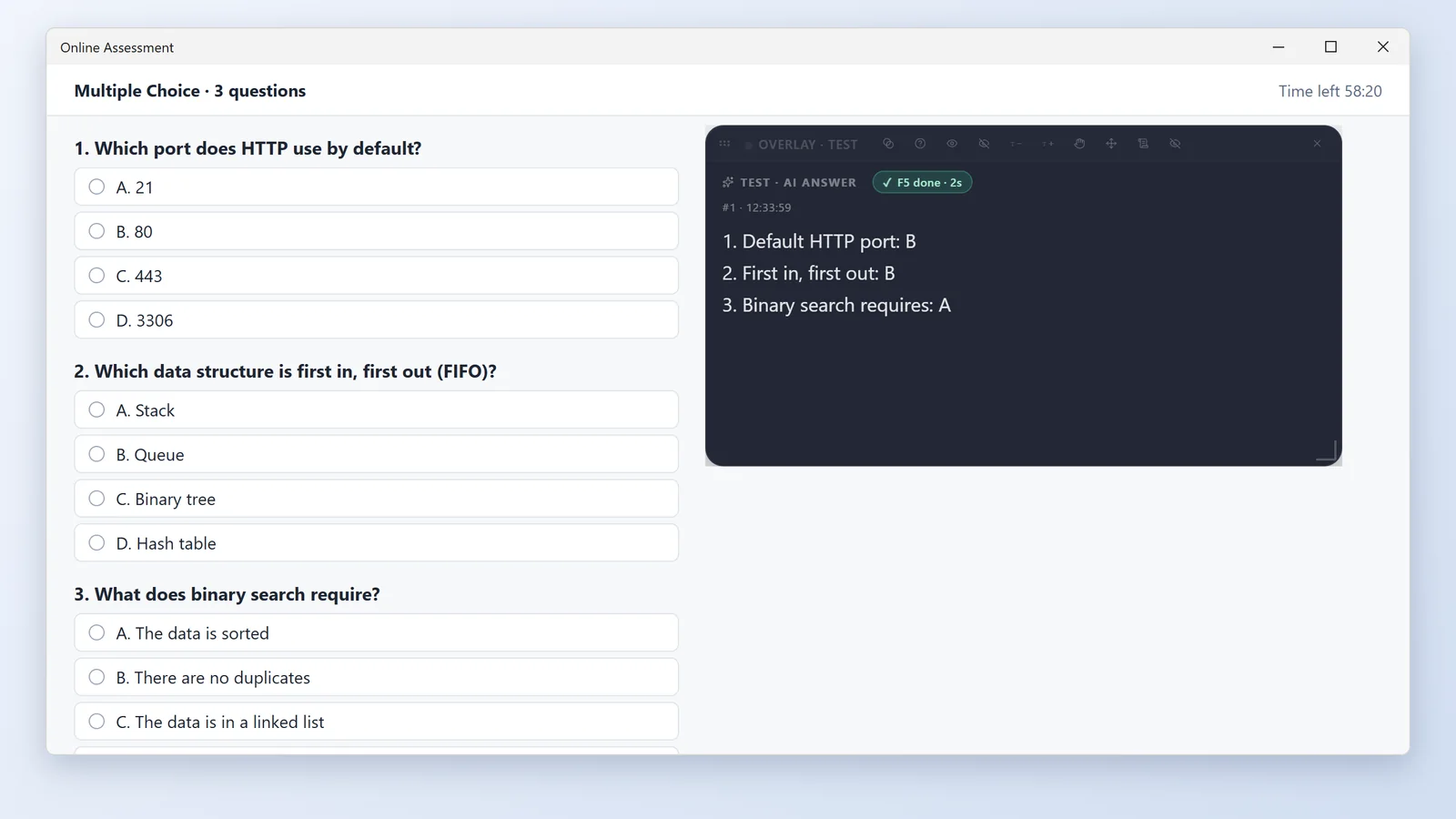
Всё верно: после нажатия F5 во всплывающем окне отображаются номер вопроса, ответ и пояснение.

Ответы на онлайн-тест CalmRound (демонстрационные данные): номера вопросов, ответы и пояснения
После F5: номер вопроса, ответ и пояснение.

Лайв-кодинг

Вас просят написать код во время собеседования, а задача показана на экране или только озвучена вслух.

  1. Сначала выберите Видеособеседование или Режим громкой связи, затем нажмите Начать собеседование.
  2. Задача на экране: нажмите F4. Задачу только зачитывают вслух: нажмите Ctrl+F4 (Mac: Option+C). Сложные задачи решаются дольше; пока ждёте, не нажимайте снова.
  3. Одно правило: чтобы говорить — F1, для кода — F4.
  4. Спрашивают «почему написано так» или «какая сложность»: нажмите F1. Текст появится примерно через секунду.
  5. Просят добавить условие, изменить код или написать пример вызова: нажмите F4. Будет исправлена последняя версия. Пример выводится отдельным блоком, отправлять его не нужно.
  6. Вы сами изменили код на экране или интервьюер указывает на строку: нажмите F4. F1 экран не видит.

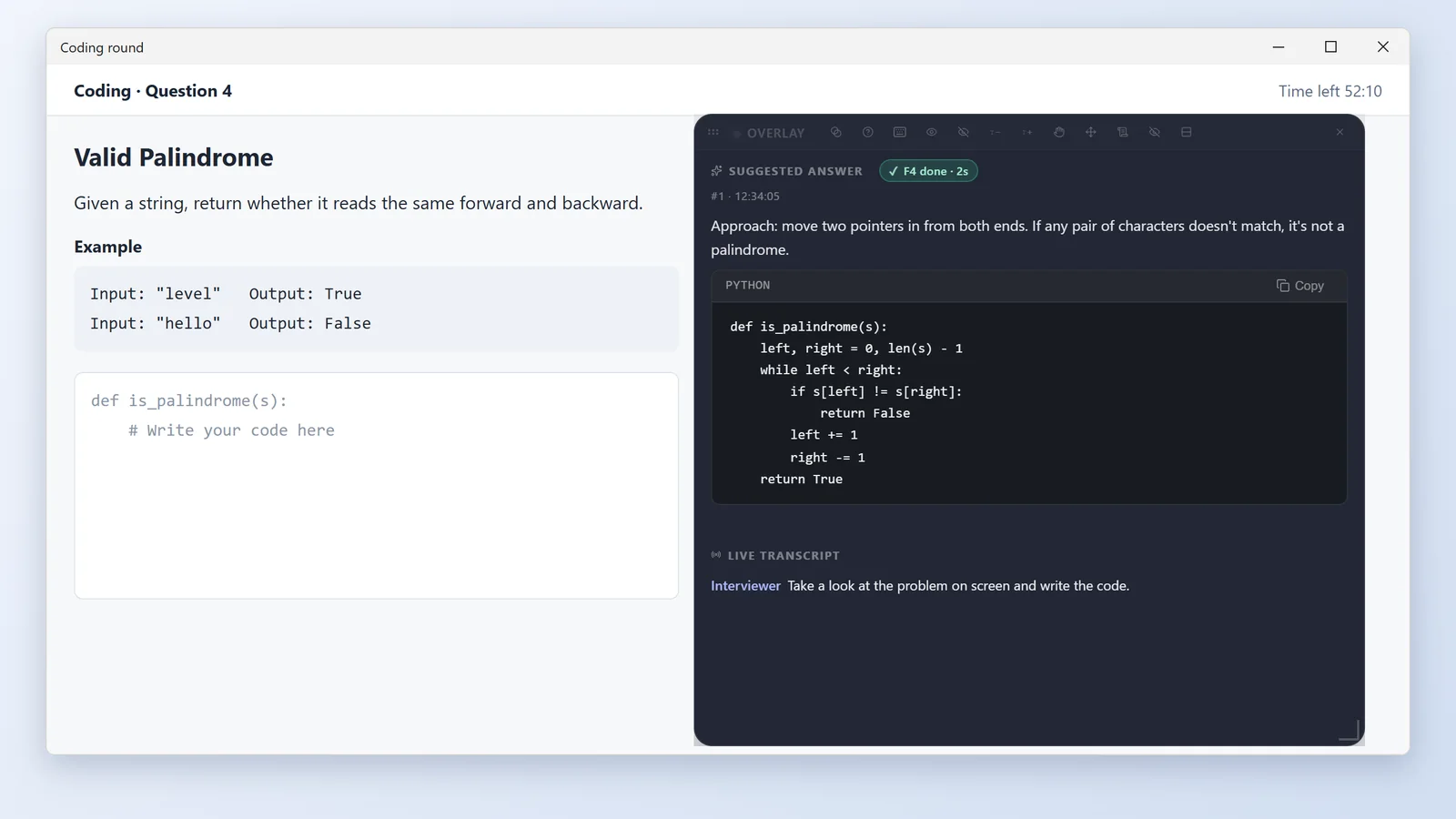
Всё правильно: F1 отвечает по последней версии, которую выдало приложение. Не нажимайте F8, пока задача не закончена: это её сотрёт.

Ответ на задачу по программированию CalmRound (демонстрационные данные): подход, код и сложность
F4 даёт подход, код и оценку сложности.

Собеседования на другом языке

Собеседование проходит не на английском языке или ведется на двух языках попеременно.

  1. Перед началом выберите язык собеседования в разделе Настройки → Общие → Язык ответов и распознавания. Доступно девять языков: английский, китайский, японский, немецкий, испанский, французский, корейский, итальянский и русский.
  2. Вопросы звучат на двух языках? Включите переключатель под списком языков. Для английского языка он читает Отвечать по-китайски на китайские вопросы, для любого другого — Отвечать на английские вопросы по-английски. В самом списке варианта смешанного режима нет.
  3. Чтобы вместе с каждым ответом отображался перевод, включите параметр Показывать перевод рядом с ответами на иностранном языке в разделе Настройки → Общие. По умолчанию он отключен, если только приложение не настроено на китайский язык; перевод выполняется на язык интерфейса.
  4. Язык программирования для кода F4 и F5 настраивается отдельно в разделе Настройки → Настройки ответов ИИ.

Всё верно: транскрипция и ответы отображаются на языке собеседования.

Пробное собеседование

Потренируйтесь перед настоящим собеседованием: ИИ-интервьюер задаёт вопросы, а вы отвечаете вслух.

  1. Выберите Пробное собеседование и нажмите Начать пробное собеседование. Откроется оверлей — точно так же, как на настоящем собеседовании.
  2. Отвечайте так, как делали бы это на настоящем собеседовании. Застряли? Нажмите F1.
  3. Чтобы проверить основное окно, нажмите Главное окно в оверлее — тренировка при этом продолжится.
  4. Когда закончите, нажмите Завершить с отчётом в оверлее. Изучите отчёт и История, а вопросы, с которыми возникли трудности, добавьте в свои материалы.

Всё верно: после одного раунда вы получаете отчёт и видите, для каких вопросов нужны более качественные материалы.

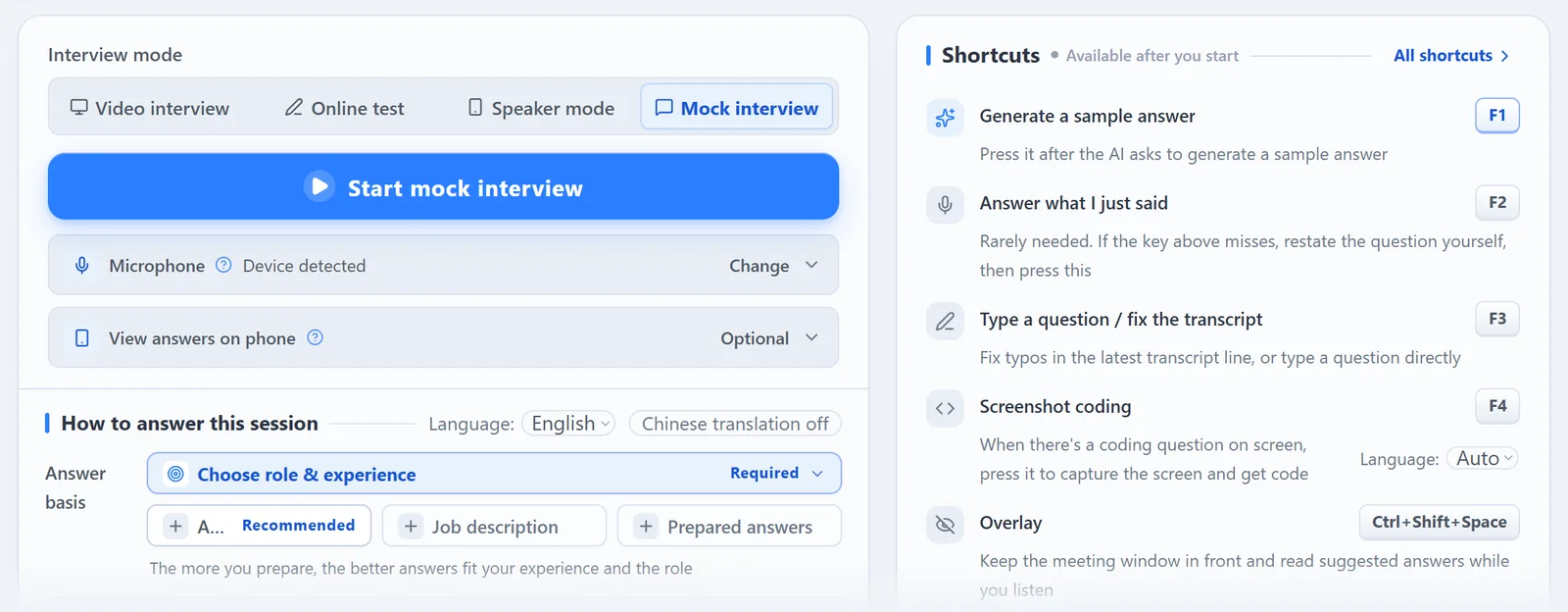
Пробное собеседование CalmRound (демонстрационные данные): выберите «Пробное собеседование», затем начните
Выберите Пробное собеседование, затем начните.

Если ответ не попал в точку или недостаточно хорош

Исправьте ситуацию с помощью клавиши; если одна и та же проблема повторяется, измените материалы или настройки.

Что произошлоЧто делать
Неверно распознанное слово увело ответ в сторонуНажмите F3 и исправьте слово; CalmRound ответит заново.
Вопрос не был распознанПовторите вопрос вслух сами, затем нажмите F2.
Нужна другая формулировкаНажмите Ctrl+F1 (на Mac — Option+W), чтобы попробовать другой вариант.
Ответ не о вашем опытеПосле собеседования добавьте этот опыт в резюме или в раздел Подготовленные ответы.
Совершенно новая темаНажмите F8, чтобы очистить контекст; не используйте это во время уточняющих вопросов по той же теме.

Повторяющаяся проблема: измените материалы или настройки

Клавиши исправления действуют только для текущего вопроса. Если ситуация повторяется, измените один из параметров ниже и проверьте результат с помощью Проверьте, как формируются ответы.

СимптомЧто изменить в первую очередьЧто сделать
Ответ пустой или сообщает, что у вас нет подходящего опытаМатериалыДобавьте этот опыт в резюме или базу знаний: что вы сделали и к чему это привело.
Ответ звучит так, будто его дал кто-то другой, или цифры неверныМатериалыУдалите устаревшие резюме и противоречащие друг другу старые вопросы и ответы; перепишите подготовленные ответы своими словами.
Слишком длинно, нет четкой сутиПромптВыберите Тезисы либо добавьте «Короткие ответы, вывод в начале» в настройках ответов.
Формулировки звучат не в вашем стилеПромптДобавьте одну свою привычку, например: «Используй простые слова, как я обычно говорю».
Названия компаний, проектов или технологий постоянно распознаются неверноКлючевые словаДобавьте их в разделе Настройки → Роль и ключевые слова; они начнут действовать со следующего сеанса.
Подготовленный ответ переписываетсяКак используются материалыВыберите Сначала подготовленный ответ. По умолчанию используется Гибкий (рекомендуется): этот режим адаптирует подготовленные ответы под заданный вопрос.
Уточняющие вопросы остаются без ответаМатериалыДля каждого проекта указывайте компромиссы, сложные моменты и цифры, а не только результат.

Скройте ответы от второй камеры

Выберите один из двух вариантов, затем снимите пробное видео для проверки.

Расположение — прежде всего. Направьте камеру на себя так, чтобы в кадре были лицо, руки и стол. Экран с ответами не должен попадать в запись: разместите его вне кадра, за монитором или вашим телом, либо достаточно далеко, чтобы текст нельзя было прочитать. Камера остаётся там, где указал интервьюер; перемещайте экран, а не камеру. Полное руководство по второй камере →

Вариант A · один компьютер

Оверлей в режиме слияния

Оверлей CalmRound в режиме слияния (демо-данные): текст сделан бледнее
  1. В разделе Настройки → Общие → Оверлей установите для параметра Визуальный режим значение режим слияния.
  2. Используйте кнопку с изображением глаза или сочетание клавиш Ctrl+Shift+,, чтобы сделать текст максимально бледным, но при этом читаемым.
  3. Сделайте окно узким и разместите его чуть ниже веб-камеры.
Вариант B · телефон или планшет

Ответы на телефоне

Ответы на телефоне слева от монитора, экраном к вам; вторая камера перед вами видит только заднюю панель телефона
  1. На главном экране разверните Ответы на телефоне и отсканируйте код. Общий Wi-Fi не требуется.
  2. Когда на компьютере появится надпись Телефон подключён, задайте тестовый вопрос, чтобы убедиться, что синхронизация работает.
  3. Отключите звук на телефоне и закрепите его в одном положении. На компьютере нажмите Ctrl+~ (на Mac — Control+~), чтобы скрыть оверлей.

Есть только телефон? Телефон не может улавливать звук звонка, пока открыто приложение для встреч, поэтому прослушивание и ответы по-прежнему происходят на компьютере. Если встреча проходит на телефоне, установите Android-приложение CalmRound: положите телефон с включённым динамиком рядом с компьютером, выберите там Громкая связь, и приложение будет показывать ответы поверх окна встречи. Скачать для компьютера →

Вторая камера на онлайн-тесте: слушайте в наушниках

  1. Выберите Онлайн-тест, включите Автоматически озвучивать ответы на тест и нажмите Прослушать, чтобы проверить наушники.
  2. Нажмите Начать тест. Главное окно свернётся, и на экране останется только страница теста.
  3. На каждом вопросе нажимайте F5, чтобы услышать номер вопроса и ответ; код и пояснения останутся в оверлее.

Всегда снимайте тестовый прогон. Снимите 10 секунд на другой телефон с точки зрения интервьюера: ваше лицо и руки должны быть видны чётко, а текст ответа — нет.

Каждый шаг со скриншотами: Руководство по настройке второй камеры.

Используете ПО для прокторинга или контроля? CalmRound не предназначен для таких условий — наши Условия запрещают использование на экзаменах с прокторингом и везде, где посторонняя помощь не допускается.

Оверлей и конфиденциальность

Оверлей открывается автоматически при начале собеседования, а Ctrl+Shift+Пробел скрывает его или возвращает обратно. Для обычного видеозвонка ничего менять не нужно.

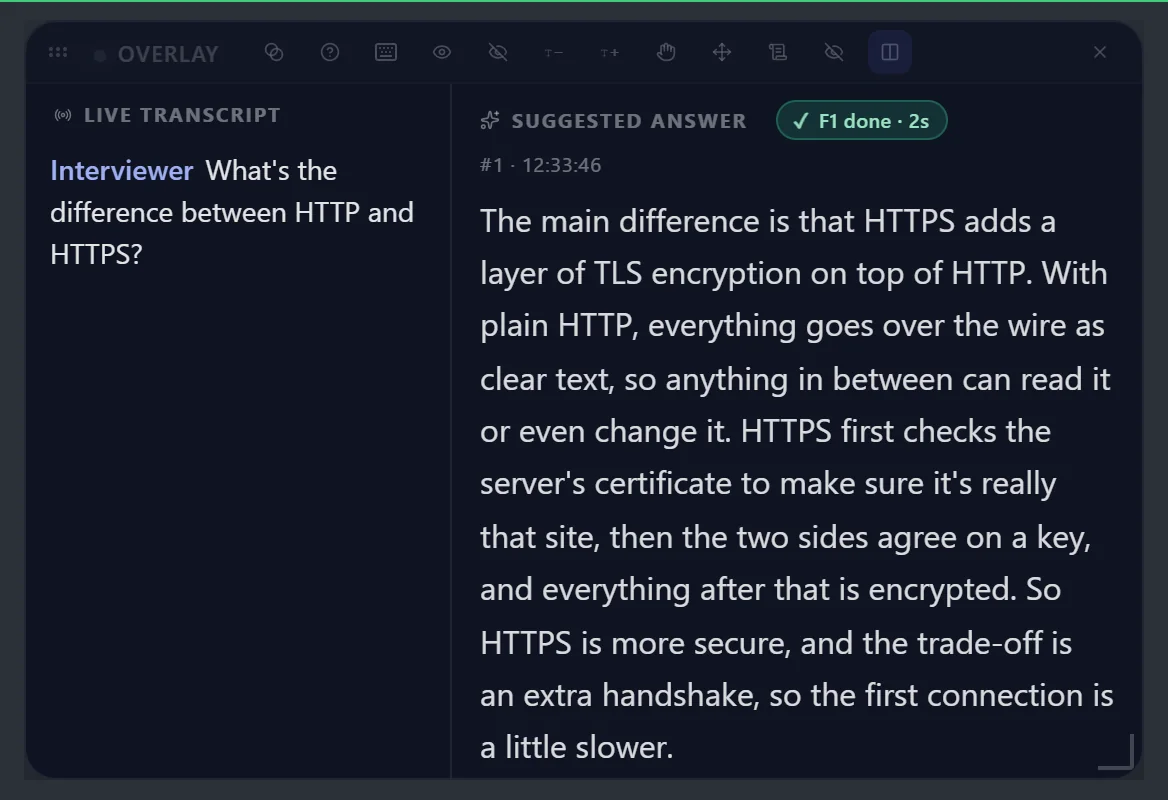
Оверлей CalmRound крупным планом (демонстрационные данные): расшифровка речи слева, предлагаемый ответ справа, значки размера и прозрачности вверху
Значки в верхней части экрана позволяют изменять размер и прозрачность текста, переключаться между режимом фокуса и Fusion Mode, а также открывать руководство. Цвет и расположение текста настраиваются в разделе Настройки → Общие → Оверлей.

Скрытие при демонстрации экрана (включено по умолчанию)

Главное окно, оверлей и ответы спроектированы так, чтобы не попадать в демонстрацию экрана, записи и скриншоты в Windows и macOS.

Заканчиваются кредиты?

Оверлей напомнит вам, когда останется примерно шесть минут собеседования, а затем ещё раз — за одну минуту. Нажмите Пополнить в оверлее, оплатите, и вы вернётесь к собеседованию.

Трудно читать? Измените цвет текста

Изменить это можно в разделе Настройки → Общие → Оверлей; текст суфлёра будет меняться вместе с ним. В режиме фокуса доступны варианты Белый, Кремовый и Светло-серый. В режиме наложения — Белый текст и Тёмный текст.

  1. Сначала нажмите Предпросмотр оверлея, чтобы сразу видеть каждое вносимое изменение.
  2. В режиме наложения выберите Тёмный текст для белых страниц и Белый текст для тёмных страниц.
  3. Текст всё ещё слишком бледный? Увеличьте непрозрачность на той же странице или измените параметр Размер текста в оверлее.

Если всё настроено правильно (Всё верно:), на странице, где будет проходить собеседование, вы сможете читать ответ одним взглядом.

Перед собеседованием запустите проверку скрытия

Скрытие не требует настройки; проверка подтверждает, что оно действительно работает на этом компьютере. Скрытие есть только в приложении для компьютера.

  1. Остановите любой показ экрана, затем откройте Настройки → Проверка скрытия или нажмите Проверка скрытия в разделе Настройки → Общие → Скрытие.
  2. Нажмите Начать полную проверку и следуйте подсказкам, чтобы пройти основные проверки: скрытие окна, переключение вкладок и показ экрана.
  3. Посмотрите на созданное изображение показа экрана: если на нём нет окна CalmRound и необычных чёрных блоков, нажмите Выглядит нормально.

Всё верно: все три проверки пройдены. Перед настоящим собеседованием один раз покажите в звонке пустой рабочий стол, чтобы убедиться в этом.

  • В Windows 10 версии ниже 2004 при безопасном показе может отображаться только чёрный блок: сначала обновите Windows.
  • Включили демонстрационный режим? Отключите его и перезапустите CalmRound перед самопроверкой.

Только когда они вам нужны

Глубокая маскировка: скрыть значок или замаскировать CalmRound

В разделе Настройки → Общие → Глубокое скрытие выберите один из трёх уровней: Выкл., Скрыть значок на панели задач (на Mac — Скрыть значок в Dock) или Глубокая маскировка (подмена имени процесса). Если значок скрыт, верните главное окно следующим образом:

  1. Нажмите Ctrl+~ (на Mac — Control+~), чтобы вернуть главное окно, и ещё раз, чтобы снова его скрыть. Если оверлей открыт, это сочетание сначала скрывает оверлей.
  2. Также можно использовать значок принтера в системном трее. В Windows он находится в правом нижнем углу (нажмите ^, чтобы отобразить скрытые значки): щёлкните по нему или щёлкните правой кнопкой мыши для вызова меню. На Mac он расположен в строке меню: щёлкните по нему и выберите Показать главное окно. Если оверлей открыт, при нажатии сначала появится меню: выберите Закрыть оверлей и показать главное окно.
  3. Чтобы отключить скрытие, верните уровень в положение Выкл..

Глубокая маскировка

В Windows и macOS (кроме скрытой сборки) режим Глубокая маскировка (подмена имени процесса) перезапускает CalmRound под именем «Print Workflow Service» со значком принтера, поэтому диспетчер задач, рабочий стол и меню «Пуск» больше не показывают CalmRound; в Windows его ярлык называется «Print Workflow Host». Значок на панели задач также скрывается. Переключить этот режим во время собеседования нельзя: выбор Выкл. выполнит ещё один перезапуск и вернёт имя CalmRound.

Безопасный экран: чистый экран для демонстрации (Mac)

Только для Mac, по умолчанию отключено. Некоторые приложения для встреч, записи и трансляций игнорируют защиту окон при показе всего экрана, из-за чего CalmRound попадает в трансляцию. Если функция включена, при начале собеседование появляется дополнительный экран: ваш основной дисплей транслируется в реальном времени, но без CalmRound. Он называется «Extended Display», а в скрытой сборке или при глубокой маскировке — «HDMI Display».

  1. Перед собеседованием откройте Настройки → Общие → Безопасный экран и включите Включать автоматически во время собеседований. Эту настройку достаточно выполнить один раз.
  2. Рядом с переключателем нажмите Проверить этот экран (90 с), затем откройте приложение для проведения встреч и нажмите Демонстрация экрана: экран должен появиться в списке. Окно предпросмотра закроется автоматически через 90 секунд.
  3. При безопасный показ выберите в списке этот экран, а не основной. Он исчезает после завершения собеседование.

Всё верно: собеседник видит ваш рабочий стол без CalmRound и без чёрного блока, тогда как на вашем экране CalmRound остаётся видимым и доступным для работы.

В демонстрационном режиме функция остается отключенной. В конфигурации с несколькими мониторами дублируется только основной дисплей; если собеседование проходит на другом экране, используйте безопасный показ отдельного окна.

Нажатие на оверлей сохраняет фокус на вашем звонке (Windows)

Щелчки и перетаскивание оверлея не перехватывают фокус у звонка, страницы теста или IDE. Он включается автоматически; его состояние отображается в разделе Настройки → Общие → Защита оверлея. В macOS эта функция не поддерживается.

Оверлей пропал или не реагирует на щелчки? См. Оверлей не нажимается или исчез.

После собеседования

Потратьте 5 минут на разбор, чтобы следующее собеседование прошло лучше.

  1. Откройте История в верхней части экрана. Сначала идёт разбор: общая оценка, где, скорее всего, потеряны баллы, и что сделать до следующего собеседования.
  2. Затем просмотрите каждый вопрос: что сказал интервьюер, что ответили вы и эталонный ответ. К каждому вопросу есть короткий комментарий и В следующий раз скажите так.
  3. Нажмите Загрузить запись и слушать по репликам, а затем ▶ рядом с репликой, чтобы слушать с этого места. Левый канал — интервьюер, правый — вы.
  4. Если какой-то вопрос прошёл неудачно, нажмите Добавить этот вопрос в базу знаний и отредактируйте текст так, чтобы получился нужный вам ответ.
  5. Заполните Данные о собеседовании (компания, должность, этап, результат и заметки), чтобы потом найти собеседование через поиск.
  6. Нажмите Слабые вопросы, чтобы увидеть вопросы, которые вам не даются от собеседования к собеседованию, а затем Потренироваться на них, чтобы начать с ними пробное собеседование.
  7. В записях тестов нажмите Сохранить в банк вопросов, чтобы получать напоминание, когда этот же вопрос встретится снова.
  8. Удалили собеседование по ошибке? В течение 7 дней его можно восстановить в разделе Недавно удалённые внизу списка.

Записи сохраняются на этом компьютере автоматически. Чтобы экспортировать их в другую папку, используйте раздел Настройки → Общие → Записи собеседований.

Сочетания клавиш

Сначала изучите эти 4 клавиши. Когда их нажимать, описано в разделе Пошагово.

F1Получить ответ
F3Исправить или ввести вопрос
F5Скриншот вопроса теста
F4Скриншот задачи по программированию

На Mac: функциональные клавиши (F) те же, но на ноутбуке Mac для F1–F8 требуется Fn, если вы не отключили режим Fn (видео для Mac начинается именно с этого). В сочетаниях Ctrl — это Control (⌃), Alt — Option (⌥), а скриптовые клавиши используют Command (⌘).

Исправления (см. Если ответ не попал в точку или недостаточно хорош)

WindowsMacЧто делает приложение
F2F2Ответить на то, что вы только что сказали
Ctrl+F1Option+WДругой вариант
Ctrl+F4Option+CУстная задача
Alt+SOption+SСкриншоты в очередь
F8F8Сбросить контекст

Оверлей

WindowsMacЧто делает приложение
Ctrl+Shift+ПробелControl+Shift+ПробелОткрыть / закрыть оверлей
Ctrl+~Control+~Мгновенно скрыть CalmRound; нажмите ещё раз, чтобы вернуть
Ctrl+Shift+GControl+Shift+GЧастичное ⇄ полное пропускание кликов — нажмите ещё раз, чтобы вернуться
F6 / F7F6 / F7Перемещение и прокрутка стрелками; Esc для выхода
Ctrl+Shift+, / .Control+Shift+, / .Более бледный / более яркий текст
Ctrl+Shift+/Control+Shift+/Сбросить прозрачность

Телефон и сценарий

WindowsMacЧто делает приложение
Alt+1 до Alt+4Option+1 до Option+4Прокрутка ответов на телефоне
Ctrl+Shift+7Command+Shift+7Показать или скрыть сценарий
Ctrl+Shift+8 / 9Command+Shift+8 / 9Прокрутка страницы сценария вверх / вниз
Alt+POption+PПриостановить или возобновить автоматическое чтение сценария
Ctrl+Alt+PControl+Option+PСкорость чтения сценария: медленная, стандартная, быстрая
Ctrl+Alt+NControl+Option+NСледующий скрипт

Это настройки по умолчанию; любую клавишу можно изменить в разделе Настройки → Сочетания клавиш.

На ноутбуке клавиши F работают только при удержании Fn? При первом нажатии Начать собеседование на ноутбуке или Mac приложение попросит вас один раз нажать F1. Как только сигнал поступит, собеседование начнётся автоматически. Вы также можете нажать Всё равно запустить. Если окажется, что требуется Fn, нажмите Перейти на клавиши без Fn. Это изменит сочетания: F1→Alt+A, F2→Alt+D, F3→Alt+Q (Mac: Option+F), F4→Alt+Z, F5→Alt+X, F6→Alt+G (Mac: Option+M), F7→Alt+J, F8→Alt+R, Ctrl+F1→Alt+W и Ctrl+F4→Alt+C. Клавиши, которые вы меняли сами, останутся без изменений. После переключения приложение попросит вас один раз нажать новую клавишу (например, Alt+A), чтобы вы её запомнили. С этого момента используйте новую клавишу для получения ответов; подсказки в приложении тоже обновятся. На Mac та же проверка предложит вместо этого Отключить режим Fn.
Обзор настроек

Все настроено по умолчанию. Здесь собраны все параметры на случай, если они вам понадобятся.

НастройкаВ приложенииКогда менять
Язык интерфейсаНастройки → Общие → Язык интерфейсаВы хотите использовать меню и сообщения на одном из 9 других языков. Язык собеседования задается отдельно.
Язык ответов и распознаванияНастройки → Общие → Язык ответов и распознаванияСобеседование проходит не на английском языке. См. Другие языки.
Показывать перевод рядом с ответами на иностранном языкеНастройки → ОбщиеВы хотите видеть перевод каждого ответа на язык интерфейса. По умолчанию функция отключена, если в приложении не выбран китайский язык.
Роль и ключевые словаНастройки → Роль и ключевые словаНазвания компаний, проектов или технологий постоянно распознаются неверно.
Настройки ответов ИИНастройки → Настройки ответов ИИСм. Настройки ответа и ваш собственный промпт.
ОверлейНастройки → Общие → ОверлейЕсли вы хотите, чтобы окно перестало открываться само, переключитесь в режим слияния, измените цвет, размер или расположение текста либо восстановите рекомендуемый размер окна. См. Трудно читать?
Записи собеседованийНастройки → Общие → Записи собеседованийВы хотите изменить место сохранения записей или экспортировать их в другое место.
Банк вопросовНастройки → Банк вопросовВы хотите добавить, массово импортировать или удалить тестовые вопросы.
Озвучивать ответы на тестНастройки → Общие → Озвучивать ответы на тестВы хотите слышать ответы на тесты через наушники.
Мой голосНастройки → Мой голосТолько для автоматических ответов на собеседовании по громкой связи. Запишите один раз, около 20 секунд.
Сочетания клавишНастройки → Сочетания клавишКлавиша не работает или конфликтует с другим приложением.
Проверка скрытияНастройки → Проверка скрытияПеред каждым реальным собеседованием. См. Как это запустить.
Глубокая маскировкаНастройки → Общие → Глубокое скрытиеВы хотите скрыть значок или замаскировать CalmRound. Сначала прочитайте, как вернуть окно обратно.
Безопасный экранНастройки → Общие → Безопасный экранТолько для Mac: при показе всего экрана CalmRound всё равно будет виден. См. как выбрать экран.

Устранение неполадок

Сначала приведены самые частые проблемы. Выполните поиск по симптому или ключевому слову, например «audio», «F1» или «overlay».

Нет звука интервьюера или нет расшифровки

Видите Слышен только ваш голос, а не голос интервьюера? Если вы проверяете приложение сами, так и должно быть: нажмите F2, чтобы ответить на вопрос, который вы только что произнесли. На настоящем собеседовании это значит, что звук звонка не доходит до этого компьютера; проверьте три шага ниже.

  1. Выберите режим в зависимости от того, где проходит звонок: на этом компьютере — Видеособеседование; на телефоне или другом устройстве — Громкая связь, при этом телефон должен лежать рядом с компьютером на громкой связи.
  2. Видеособеседование записывает звук, который воспроизводит ваш компьютер через устройство вывода по умолчанию (см. Звук интервьюера в области управления). Сделайте динамики или наушники, через которые вы слышите собеседника, устройством вывода по умолчанию в Настройки звука, а также выберите это же устройство в качестве динамика в приложении для проведения встречи.
  3. Mac: в разделе Системные настройки → Конфиденциальность и безопасность разрешите доступ к Микрофон и Записи экрана (начиная с macOS 14 этот пункт называется Запись экрана и системного звука), затем нажмите Cmd+Q и снова откройте CalmRound. Переключатель уже включён, но звука всё равно нет? В разделе Настройки → Проверка скрытия нажмите Предоставить доступ к записи экрана; если это не поможет, нажмите Копировать команду исправления, выполните команду в Terminal, после чего закройте приложение и откройте его заново.

Если звука всё равно нет, используйте Громкая связь для этого собеседования.

F1 не работает
  • Ничего не происходит

    Сначала нажмите F1 один раз без Fn. Если ничего не произойдёт, попробуйте Fn+F1. Перед началом собеседования приложение попросит вас нажать F1 и проверит это. Если вам нужен Fn, нажмите Перейти на клавиши без Fn (после этого нажимайте новую клавишу для ответов) или заблокируйте Fn с помощью Fn+Esc (клавиша блокировки на большинстве компьютеров). На Mac нажмите Отключить режим Fn. Сменили клавиатуру или изменили блокировку Fn? В разделе Настройки → Сочетания клавиш откройте Сочетания клавиш не работают или хотите вернуть настройки по умолчанию? и нажмите Проверить снова, затем при запросе нажмите F1.

  • Приложение сообщает: Пока не зафиксировано ничего, на что можно ответить

    Вопрос не был распознан. Нажмите ещё раз, когда интервьюер закончит говорить, либо повторите вопрос сами и нажмите F2. Транскрипция вообще отсутствует? См. Нет звука от интервьюера.

  • Собеседование приостановлено

    Сначала нажмите Продолжить собеседование, а затем F1.

Ответ относится к другому вопросу, или мне нужен другой

Неверно распознанное слово: F3. Не распознано: F2. Другая формулировка: Ctrl+F1. Подробности см. в разделе Если ответ мимо.

Ответы в виде скриншотов (F4, F5) обрабатываются медленно

Ответы по снимку экрана обрабатываются дольше, чем через F1, а сложные вопросы требуют времени; не нажимайте кнопку повторно во время ожидания. Быстрее всего отправлять по одному вопросу на снимок экрана: каждый дополнительный снимок, отправленный вместе с Alt+S, увеличивает время обработки. Для простых вопросов выберите Быстрый в разделе Глубина анализа ИИ.

Ответ не появляется или отображается ошибка
  1. Проверьте подключение к сети. Если вы используете VPN или прокси-сервер, отключите его или переключитесь на другой, затем повторите попытку.
  2. Нажмите клавишу еще раз.
  3. Если работа всё ещё медленная или часто возникают ошибки, включите Двойной движок под кнопкой Начать собеседование перед следующим собеседованием.
  4. Если проблема сохраняется, перейдите в раздел Настройки → О программе и обновления и нажмите Отправить диагностику в поддержку.
Файл не импортируется

Импортируются только файлы PDF, DOCX, TXT и MD, причём не во время собеседования. Для файлов .doc, презентаций, изображений, сканов и больших файлов см. шаг 1 в разделе Подготовьте материалы. В сообщении об ошибке указано, что делать с таким файлом.

Оверлей не нажимается или исчез

Если панель скрыта, нажмите Ctrl+~; чтобы сделать её кликабельной — Ctrl+Shift+G. Рекомендуемый размер можно восстановить в разделе Настройки → Общие → Оверлей. Во время онлайн-тестов оверлей закрывается при подключении телефона и появляется снова после его отключения.

Текст оверлея трудно читать

Измените цвет текста в разделе Настройки → Общие → Оверлей. В режиме слияния на белых страницах выбирайте Тёмный текст. Если текст всё ещё бледный, увеличьте непрозрачность или размер шрифта. См. Трудно читать? Измените цвет текста.

Оверлей отображается просто как серое поле

Обновите программу до последней версии: Настройки → О программе и обновления → Проверить обновления. Если проблема сохранится, на той же странице нажмите Отправить диагностику в поддержку.

При безопасном показе собеседник видит CalmRound или чёрный блок
  • Запустите скрытую самодиагностику и следуйте его инструкциям.
  • В Windows 10 версии ниже 2004 может отображаться только чёрный блок: обновите Windows.
  • Включён демонстрационный режим? Отключите его и перезапустите CalmRound.
  • На Mac при показе всего экрана включите безопасный показ экрана и выберите «Extended Display» (или «HDMI Display»).
Нет кода для входа или не удается войти
  • Письмо может идти несколько минут. Проверьте папку «Спам».
  • Проверьте подключение к сети. Если вы используете VPN или прокси-сервер, отключите его и повторите попытку.
  • Не запрашивайте код повторно: перед новым запросом необходимо подождать одну минуту, а после множества запросов ожидание может составить 10 минут.
Обновление не устанавливается

Полностью закройте CalmRound и откройте его заново. Если это не поможет, скачайте последний установщик с загрузки и запустите его.

«Учётная запись уже используется на другом компьютере»

Ваш аккаунт был использован для входа на другом компьютере, поэтому здесь сеанс завершён. Нажмите Продолжить на этом компьютере, чтобы продолжить работу на этом компьютере; на другом устройстве сеанс будет завершён.

Дополнительные вопросы
Зрительный контакт не отображается на моём совещании

Вероятно, приложение для встреч использует не ту камеру: см. Выберите камеру в приложении для встреч. При других проблемах с камерой обратитесь к руководство по зрительному контакту.

Mac: установка в один клик

Откройте DMG-файл и дважды щёлкните Установить CalmRound. Программа сначала закроет работающую копию, переместит старую версию в корзину, установит новую в папку «Программы» и запустит её. Если установка не удастся, старая версия останется без изменений. Перед началом обязательно завершите все собеседования.

CalmRound отсутствует на панели задач или главное окно исчезло

Вероятно, вы включили параметр Скрыть значок на панели задач. Нажмите Ctrl+~ или щелкните значок принтера в системном трее (на Mac щелкните его и выберите Показать главное окно). См. раздел Как вернуть окно.

Мой подготовленный ответ был перефразирован

По умолчанию используется режим Гибкий (рекомендуется), который адаптирует подготовленные ответы под вопрос. Чтобы сохранить вашу формулировку, выберите Сначала подготовленный ответ в разделе Настройки → Настройки ответов ИИ. Учитываются только те Подготовленные ответы, которые вы написали сами, либо сформированные AI ответы, которые вы отредактировали.

Автоответ срабатывает слишком рано или вообще не срабатывает

Слишком рано: увеличьте время ожидания до 2–3 секунд. Совсем не работает: убедитесь, что Настройки ответов ИИ включены в разделе Автоответ; для режима динамика сначала нужно выполнить Мой голос; в тестах автоматический ответ не используется.

F3 не открывает

F3 работает после начала видеособеседования, собеседования по громкой связи или пробного собеседования, но не во время тренировки или онлайн-теста.

Клик по оверлею перехватывает фокус у звонка

Windows: проверьте состояние функции Клик без активации в разделе Настройки → Общие → Защита оверлея. Если отображается ошибка, полностью закройте CalmRound и откройте его заново. В macOS эта функция не поддерживается.

Телефон не синхронизируется

Выберите Резерв через локальную сеть, подключите оба устройства к одной сети Wi-Fi и повторите сканирование.

Нет звука в наушниках во время теста

Убедитесь, что в качестве системного вывода выбраны наушники, затем нажмите Прослушать в элементах управления тестом; при этом читайте ответы во всплывающем окне.

Суфлёр не открывается

Убедитесь, что ваш текст сохранён в разделе Резюме и заметки → Суфлёр, а затем нажмите клавишу суфлёра, указанную в разделе Настройки → Сочетания клавиш.

Японский язык распознается некорректно

Перед началом выберите японский язык в разделе Настройки → Общие → Язык ответов и распознавания. Если также появляются вопросы на английском, включите параметр Отвечать на английские вопросы по-английски ниже.

Можно ли использовать приложение на экзамене с прокторингом?

Нет. CalmRound не предназначен для экзаменов под наблюдением — наши Условия запрещают использование на таких экзаменах и в любых ситуациях, когда посторонняя помощь не допускается.

Всё ещё не получается? Перейдите в раздел Настройки → О программе и обновления и нажмите Отправить диагностику в поддержку либо отправьте письмо на адрес [email protected], указав вашу операционную систему.