Tastenkombinationen
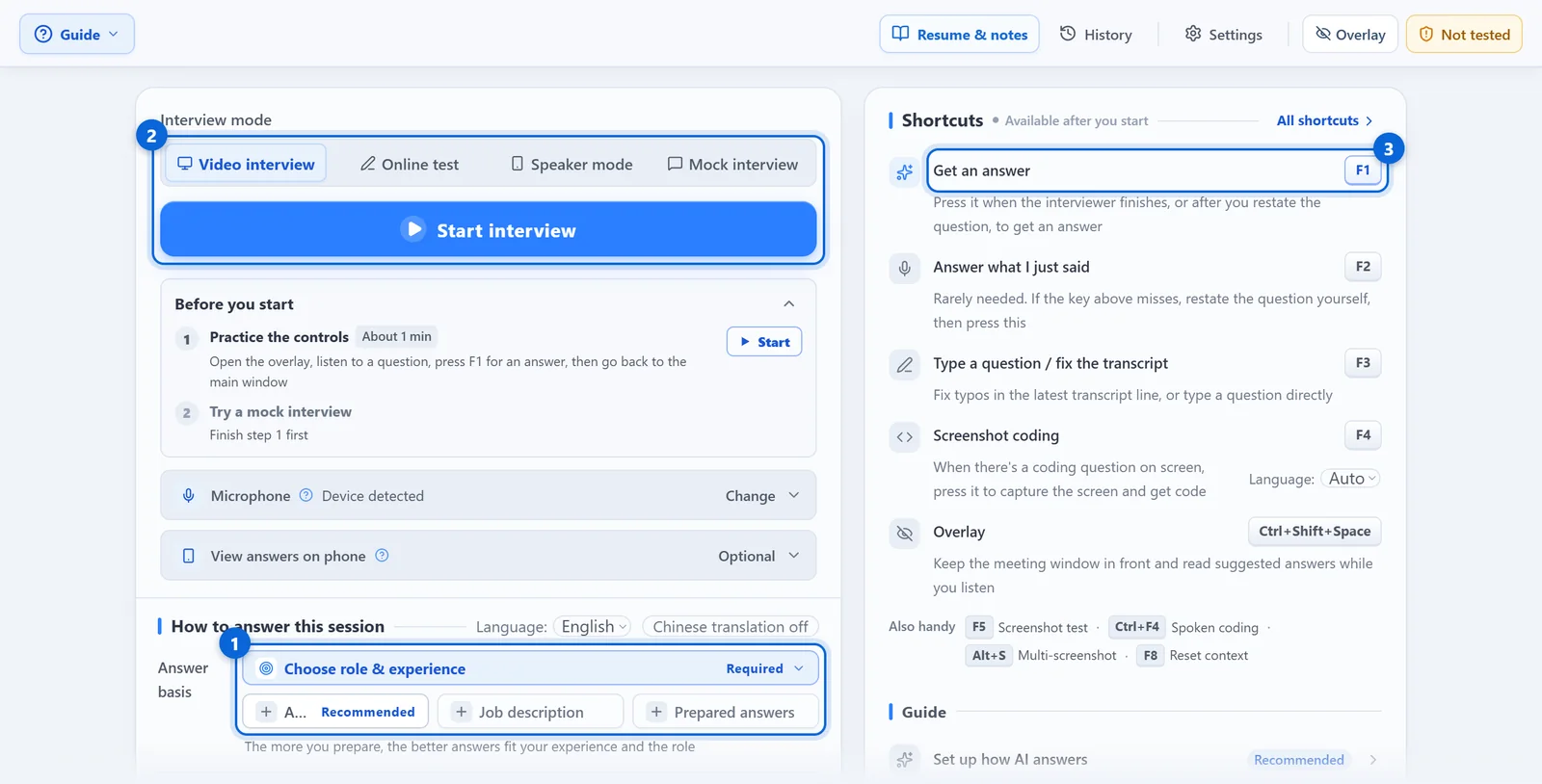
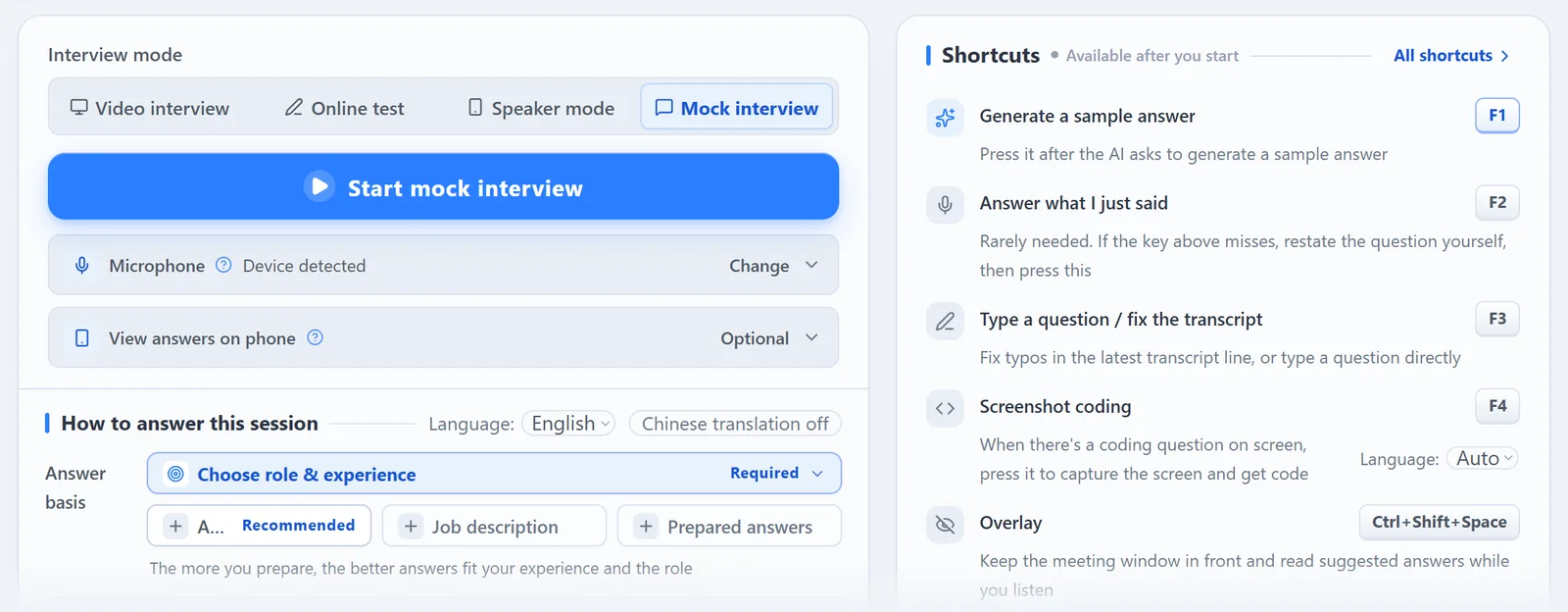
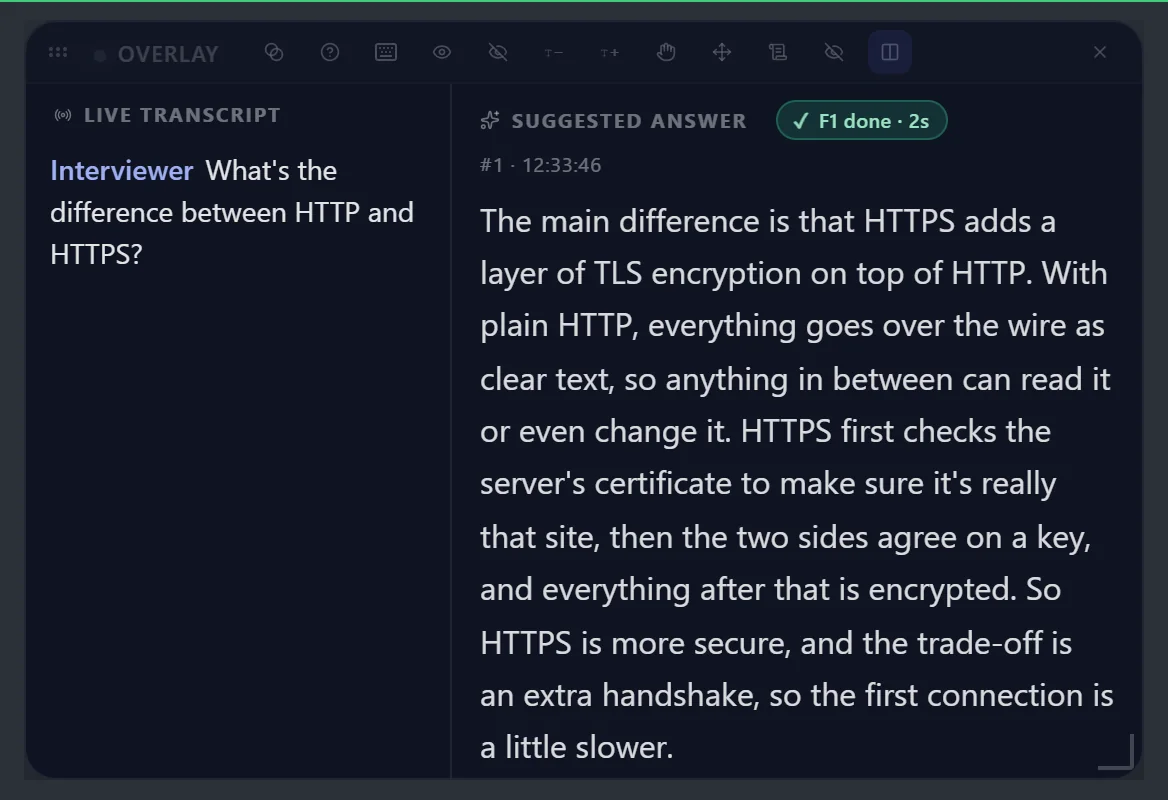
Lernen Sie zunächst diese 4 Tasten. Wann Sie sie drücken müssen, erfahren Sie unter Schritt für Schritt.
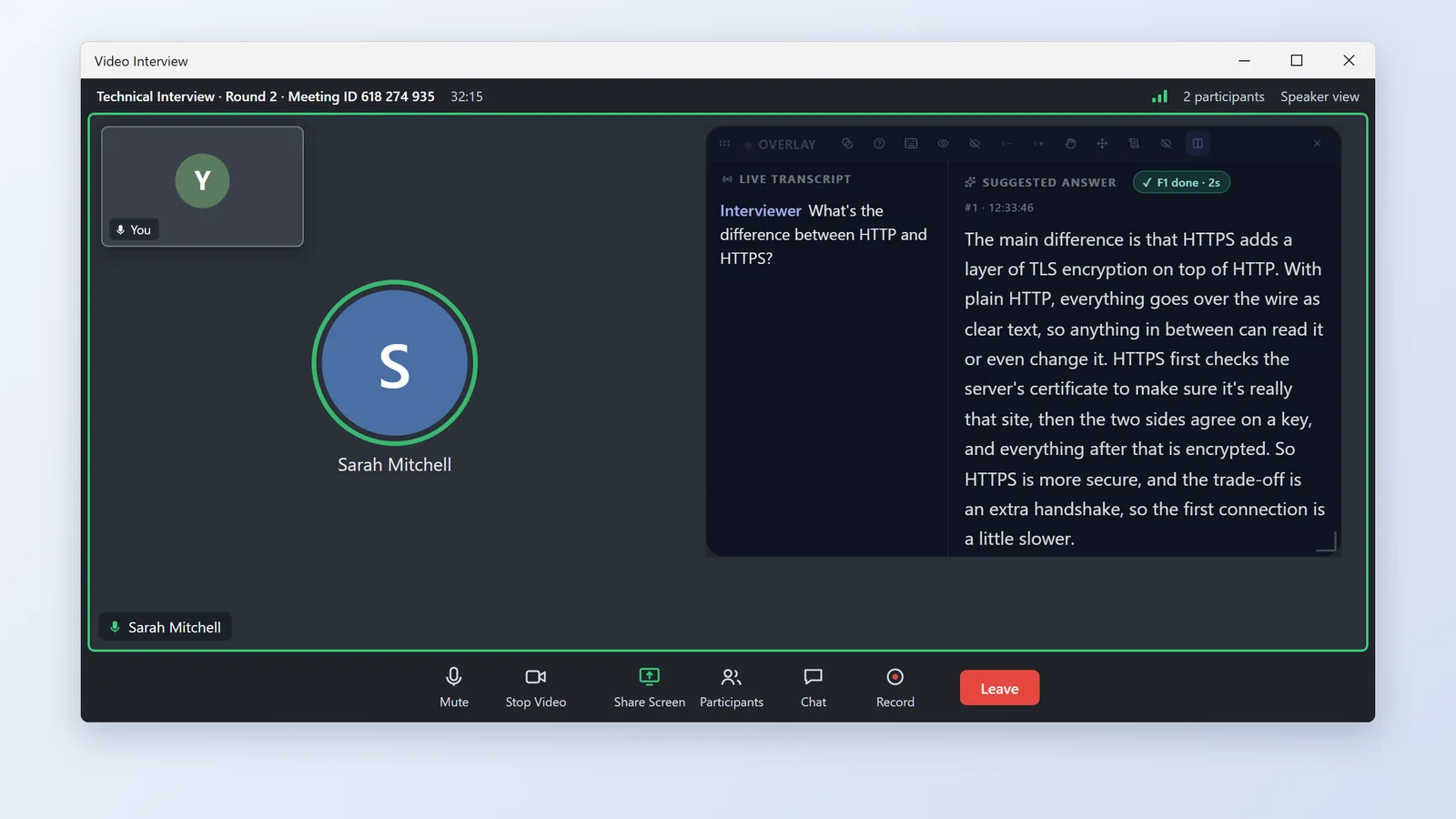
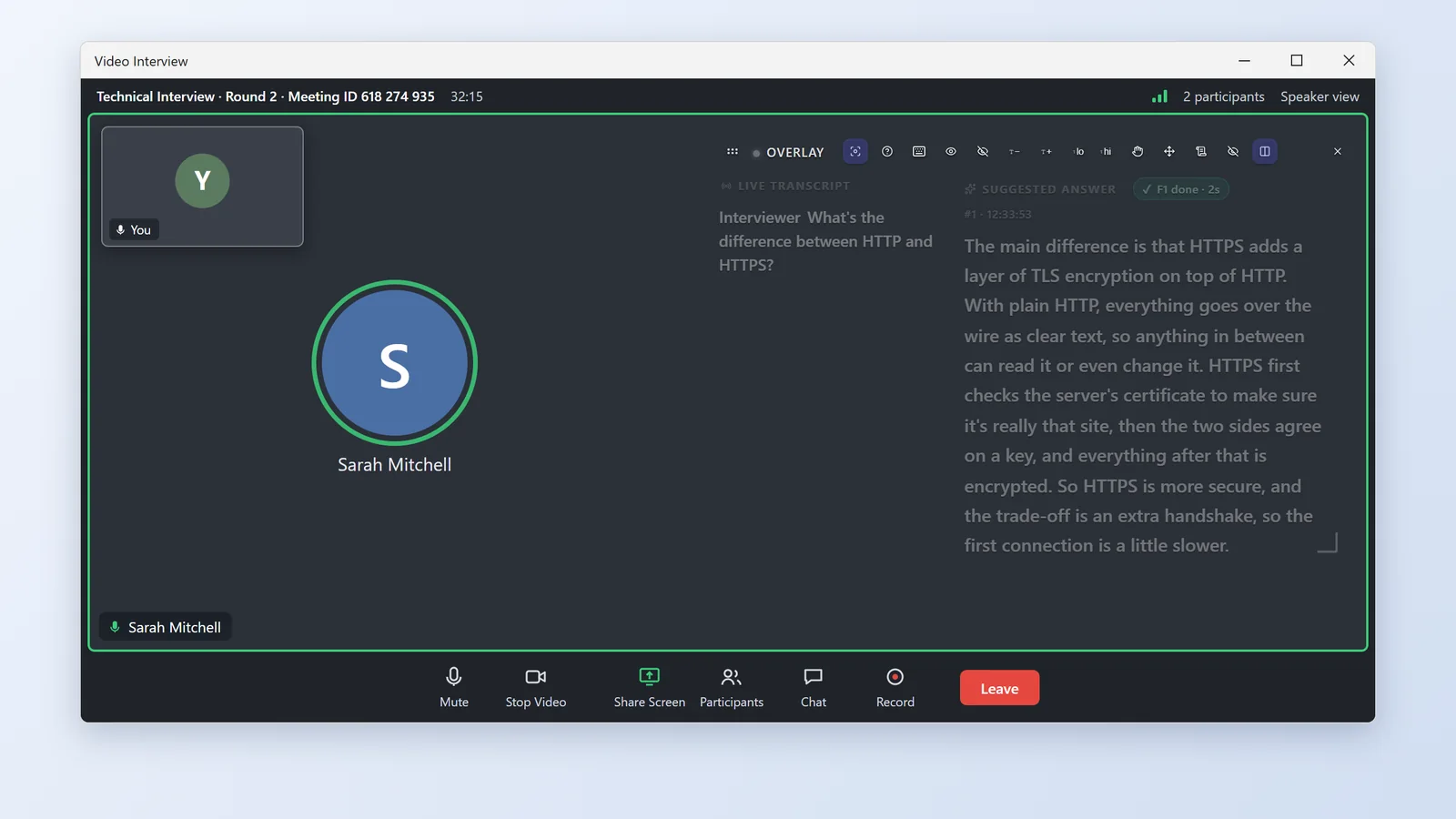
F1Antwort abrufen
F3Frage korrigieren oder eingeben
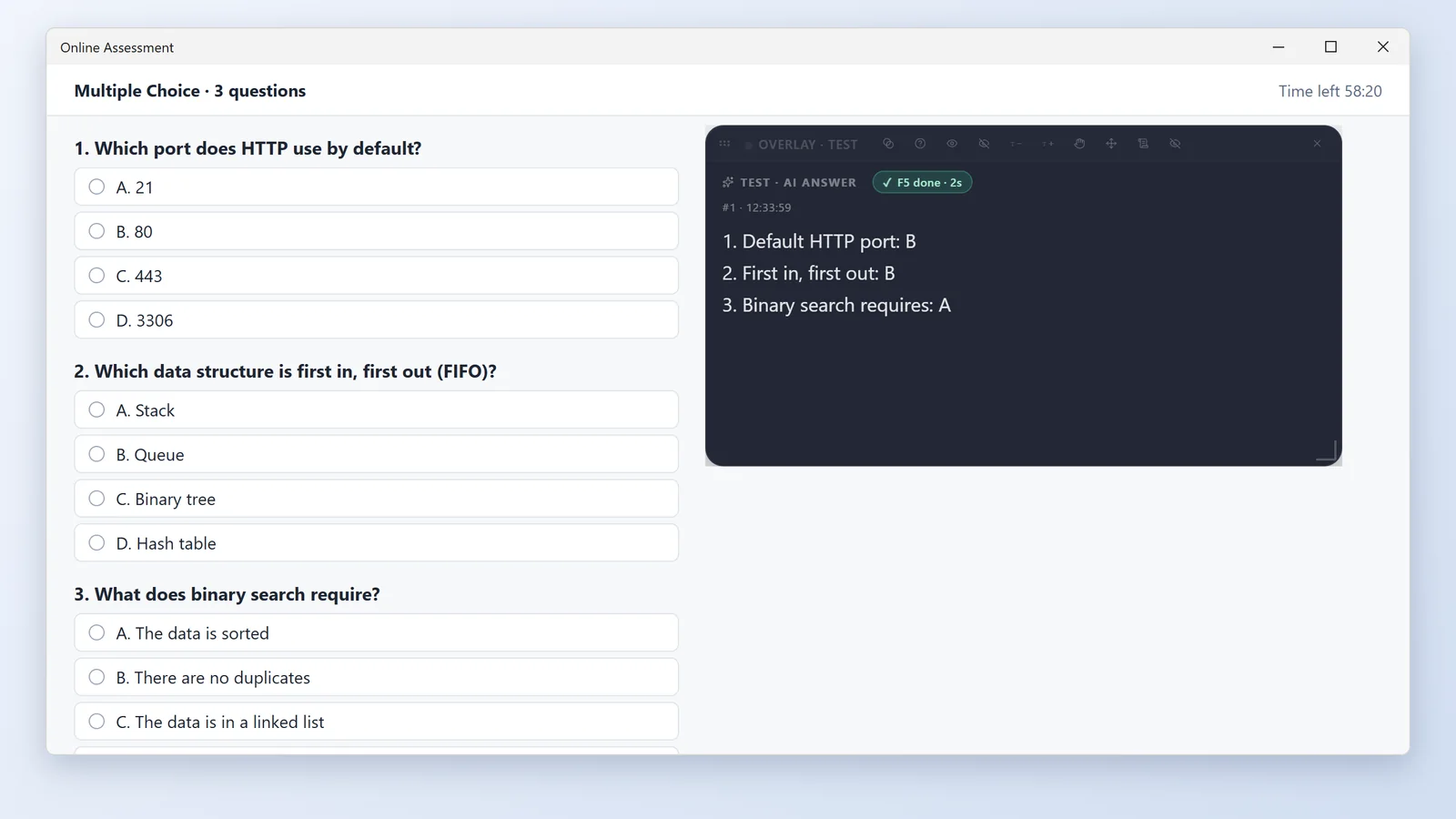
F5Testfrage erfassen
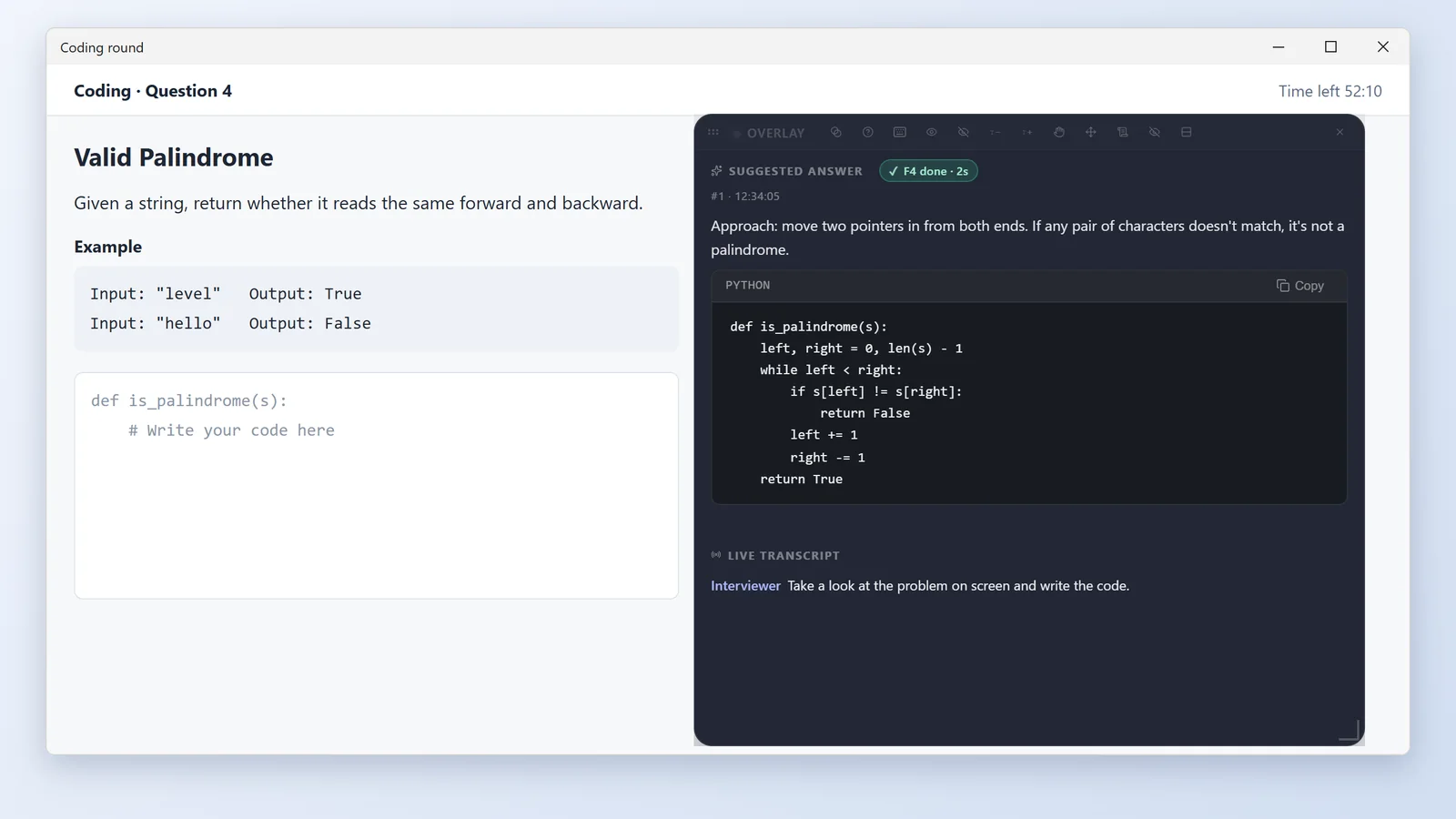
F4Programmieraufgabe erfassen
Auf einem Mac: sind die F-Tasten identisch, aber auf einem Mac-Laptop benötigen F1–F8 die Taste Fn, es sei denn, Sie haben den Fn-Modus deaktiviert (das Mac-Video beginnt damit). In Kombinationen entspricht Ctrl der Taste Control (⌃), Alt der Taste Option (⌥) und für die Skript-Tasten wird Command (⌘) verwendet.
| Windows | Mac | Was es kann |
|---|
| F2 | F2 | Antworten Sie auf das, was Sie gerade gesagt haben |
| Ctrl+F1 | Option+W | Andere Antwort |
| Ctrl+F4 | Option+C | Mündliches Programmieren |
| Alt+S | Option+S | Screenshots in die Warteschlange stellen |
| F8 | F8 | Kontext zurücksetzen |
Overlay
| Windows | Mac | Was es kann |
|---|
| Ctrl+Shift+Leertaste | Control+Shift+Leertaste | Overlay öffnen / schließen |
| Ctrl+~ | Control+~ | CalmRound sofort ausblenden; erneut drücken, um es wieder einzublenden |
| Ctrl+Shift+G | Control+Shift+G | Teilweises ⇄ vollständiges Durchklicken — erneut drücken zum Zurückschalten |
| F6 / F7 | F6 / F7 | Mit den Pfeiltasten bewegen / scrollen; Esc zum Beenden |
| Ctrl+Shift+, / . | Control+Shift+, / . | Schwächerer / stärkerer Text |
| Ctrl+Shift+/ | Control+Shift+/ | Transparenz zurücksetzen |
Telefon und Skript
| Windows | Mac | Was es kann |
|---|
| Alt+1 bis Alt+4 | Option+1 bis Option+4 | Antworten auf dem Smartphone scrollen |
| Ctrl+Shift+7 | Command+Shift+7 | Skript ein- oder ausblenden |
| Ctrl+Shift+8 / 9 | Command+Shift+8 / 9 | Skriptseite nach oben / unten scrollen |
| Alt+P | Option+P | Automatisches Vorlesen des Skripts pausieren oder fortsetzen |
| Ctrl+Alt+P | Control+Option+P | Vorlesegeschwindigkeit des Skripts: langsam, standardmäßig, schnell |
| Ctrl+Alt+N | Control+Option+N | Nächstes Skript |
Dies sind die Standardeinstellungen; Sie können jede Taste unter Einstellungen → Tastenkombinationen ändern.
Funktionieren die F-Tasten Ihres Laptops nur, wenn Sie Fn gedrückt halten? Wenn Sie auf einem Laptop oder Mac zum ersten Mal auf Vorstellungsgespräch starten klicken, bittet Sie die App, einmal F1 zu drücken. Sobald das Signal ankommt, startet das Vorstellungsgespräch automatisch. Sie können auch auf Trotzdem starten klicken. Wenn festgestellt wird, dass Sie Fn benötigen, klicken Sie auf Auf Tasten ohne Fn umstellen. Dadurch werden die Tasten wie folgt geändert: F1→Alt+A, F2→Alt+D, F3→Alt+Q (Mac: Option+F), F4→Alt+Z, F5→Alt+X, F6→Alt+G (Mac: Option+M), F7→Alt+J, F8→Alt+R, Ctrl+F1→Alt+W und Ctrl+F4→Alt+C. Tasten, die Sie selbst angepasst haben, bleiben unverändert. Nach der Umstellung bittet Sie die App, die neue Taste einmal zu drücken (z. B. Alt+A), damit Sie sich diese merken. Von da an verwenden Sie die neue Taste für Antworten; auch die Hinweise in der App werden entsprechend aktualisiert. Auf einem Mac bietet dieselbe Prüfung stattdessen Fn-Modus deaktivieren an.