Torna alla home

Inizi il Suo primo colloquio in 3 passaggi

CalmRound ascolta il colloquio e mostra una risposta suggerita, creata a partire dal curriculum e dalle note che Lei aggiunge. Per il primo utilizzo, segua questi 3 passaggi e lasci tutte le altre impostazioni predefinite.

  1. Aggiunga i Suoi materiali

    Carichi il Suo curriculum e la descrizione della posizione in Curriculum e note. Come prepararli →

  2. Scelga una modalità e inizi

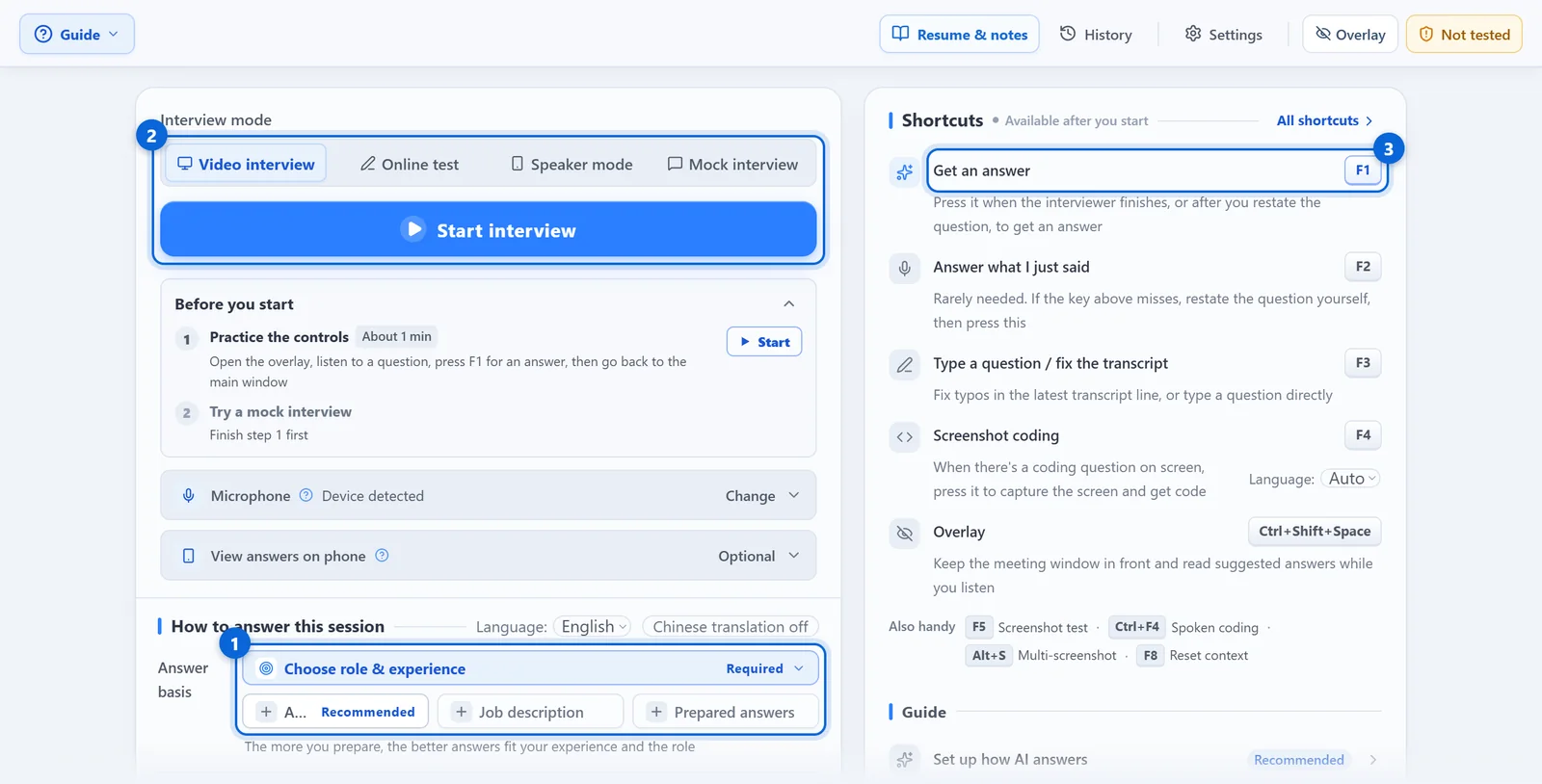
    Colloquio video per una chiamata su questo computer, Modalità vivavoce per un telefono in vivavoce. Dopo l'avvio, l'overlay si apre automaticamente (non in modalità altoparlante); Ctrl+Shift+Spazio lo nasconde e lo ripristina.

  3. Premere F1 quando ha terminato

    Legga la risposta suggerita.

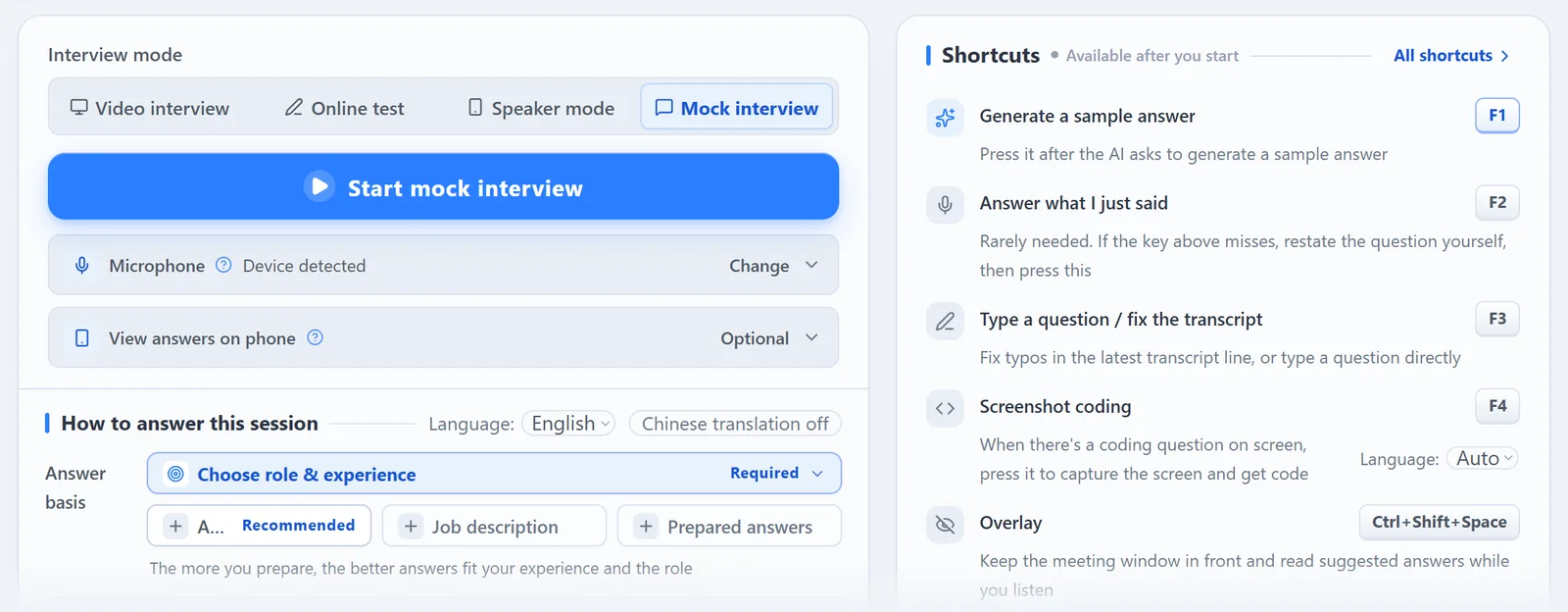
Finestra principale di CalmRound (dati demo): 1 scelga il ruolo e aggiunga il curriculum, 2 selezioni una modalità e inizi, 3 prema F1 quando la domanda termina
Dove si trovano i 3 passaggi nella finestra principale.

Esegua prima un colloquio simulato completo, così quello reale non sarà il Suo primo tentativoPrima del colloquio vero, avvii la modalità checklistHa dimenticato un tasto? Prema ?

Che tipo di colloquio è? Vada direttamente alla sezione

Video tutorial

Tutti i tasti che userà in un colloquio reale. Clicchi su un capitolo per andarci direttamente.

Prepari i Suoi materiali

Una risposta può basarsi esclusivamente sui fatti presenti nei Suoi materiali; se manca qualcosa, l'AI è costretta a ipotizzare. Li prepari in questo ordine.

  1. Aggiunga il Suo curriculum e la descrizione della posizione in Curriculum e note → Note di riferimento. I file devono essere in formato PDF, DOCX, TXT o MD:

    • .doc: lo apra in Word o WPS e lo salvi come DOCX.
    • Presentazioni: le esporti in PDF.
    • Immagini: faccia clic su Carica immagine sotto Lasci che l'IA organizzi le Sue note per leggere il testo.
    • PDF scansionato: esegua prima il riconoscimento del testo (OCR).
    • Troppo grande: lo divida in più file.
    • L'importazione non funziona mentre è in corso un colloquio.
  2. Faccia clic su Avvia organizzazione per trasformare il Suo curriculum, le note sui progetti e le domande precedenti in domande e risposte. Controlli ogni voce ed elimini tutto ciò che non è realmente accaduto, quindi faccia clic su Aggiungi alla base di conoscenza.

  3. Inserisca in Risposte preparate ciò che desidera dire con parole Sue, come la presentazione o i motivi per cui sta lasciando l'azienda. Vengono conteggiate solo le voci scritte da Lei o modificate dopo l'organizzazione. Per utilizzarle parola per parola, consulti Impostazioni delle risposte.

  4. Apra Guida e faccia clic su Prova le risposte. Legga ad alta voce una domanda reale e verifichi che la risposta sembri pronunciata da Lei.

Quattro tipi di informazioni da includere

Esperienza

Azienda, ruolo, date e la parte di cui Lei si è occupato. "Ho partecipato" non è sufficiente: descriva esattamente cosa ha fatto.

Dettagli del progetto

Cosa faceva il progetto, cosa ha cambiato e il risultato. Usi i numeri quando li ha; altrimenti descriva il prima e il dopo.

Informazioni sulla ricerca di lavoro

Perché lascia l'attuale impiego, aspettative salariali, periodo di preavviso e le sedi o gli spostamenti che può accettare.

Titoli e qualifiche

Lauree, indirizzi di studio, certificazioni e livelli linguistici. Per tutto ciò che ha una scadenza, indica le date.

Non ripeta ciò che è già presente nel Suo curriculum. Tutto ciò che manca va inserito nelle note di background o nella relativa sezione di domande e risposte. Se due fonti sono in contrasto, l'AI ne sceglierà una.

Stessa domanda, prima e dopo i materiali«Mi parli del progetto più difficile su cui ha lavorato.»
Senza materiali

I problemi backend più complessi che affronto di solito riguardano il mantenimento della coerenza dei dati tra più servizi quando qualcosa fallisce a metà operazione. Il mio approccio è evitare del tutto le transazioni distribuite…

Con i materiali

Il progetto più difficile è stato migrare la nostra tabella degli ordini da una singola istanza MySQL a un'architettura sharded. Quella tabella era cresciuta fino a circa 600 milioni di righe. Mi sono occupato del piano di migrazione e dell'esecuzione… Il p99 delle query sugli ordini è sceso da 480 millisecondi a 70 millisecondi. Le modifiche allo schema sono passate da una finestra di tre ore a meno di dieci minuti.

La demo utilizza i materiali di una persona fittizia. Entrambe sono risposte reali di CalmRound, abbreviate.

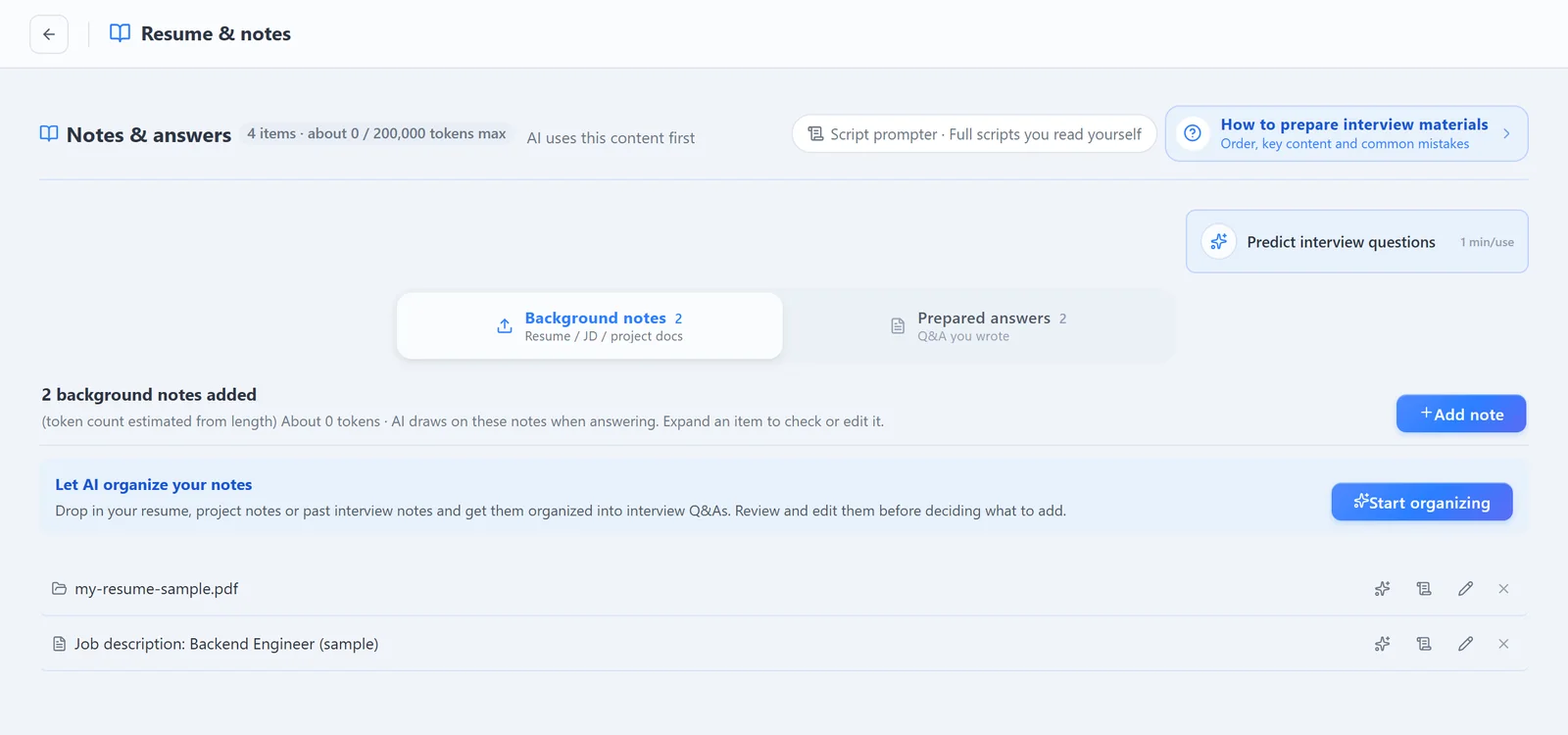
Pagina Curriculum e note di CalmRound (dati demo): note di background, organizzazione tramite IA e risposte preparate
La pagina Curriculum e note.

Più ruoli: set di materiali

Crei un set per ogni ruolo nella parte superiore di Curriculum e note e passi prima al set di questo colloquio.

Presentazioni: suggeritore di copione

Il Suo testo completo, mostrato esattamente come lo ha scritto, senza alcun intervento dell'AI. Consulti Uso del suggeritore di copione qui sotto.

Conservi una copia: clicchi su Esporta materiali nella parte superiore di Curriculum e note e scelga una cartella. Ogni set viene salvato come testo semplice: domande e risposte, note di background e script. Non viene caricato nulla e l'esportazione si interrompe mentre è in corso un colloquio.

Uso del suggeritore di copione
  1. Importi o incolli il testo in Curriculum e note → Suggeritore di copione e lo salvi.
  2. Durante il colloquio, prema Ctrl+Shift+7 (Mac: Command+Shift+7) per mostrarlo; prema di nuovo per nasconderlo.
  3. Ctrl+Shift+8 / 9 (Mac: Command+Shift+8 / 9) sfogliano le pagine e A- / A+ modificano la dimensione del testo.
  4. Alt+P (Mac: Option+P) mette in pausa o riprende la lettura automatica; Ctrl+Alt+P (Mac: Control+Option+P) ne cambia la velocità tra lenta, standard e veloce.
  5. Con più copioni, prema Ctrl+Alt+N (Mac: Control+Option+N) per passare al successivo; dopo l'ultimo si torna al primo.
  6. I tasti per sfogliare, leggere in automatico, cambiare velocità e passare allo script successivo funzionano solo mentre il gobbo è aperto, quindi per il resto del tempo non tolgono tasti alle altre app. Se il gobbo segnala che un'altra app usa queste scorciatoie, le cambi in Impostazioni → Scorciatoie.

Impostazioni delle risposte

Tutto si trova in Impostazioni → Impostazioni risposte IA e le modifiche vengono salvate automaticamente. La maggior parte dei problemi con le risposte si risolve qui.

Cosa desideraImpostazioneCosa fare
Senza premere tastiQuando devono essere generate le risposte?Selezioni Risposta automatica. Se l'intervistatore fa molte pause, aumenti l'attesa a 2-3 secondi. La modalità altoparlante richiede che prima venga registrata La mia voce.
Solo parole chiaveCome devono essere mostrate le risposte?Selezioni Punti chiave.
Risposte preparate mantenute parola per parolaCome dovrebbe utilizzare l'AI i materiali da Lei preparati?L'impostazione predefinita, Flessibile (consigliato), rielabora una risposta preparata per adattarla alla domanda e alle relative domande di approfondimento. Scelga Prima la risposta preparata per mantenere la Sua formulazione originale.
Test: veloce sulle domande facili, accurato su quelle difficiliProfondità di analisi dell'IAScelga tra Veloce, Bilanciato o Approfondito. La programmazione inizia con Deep e i test con Balanced; Fast risponde più rapidamente alle domande semplici.
Le risposte a volte iniziano lentamentePotenziamento con doppio motorePrima di iniziare, attivi l'interruttore sotto Avvia colloquio: due percorsi AI rispondono contemporaneamente e, se quello principale si blocca, l'altro mostra per primo la sua risposta. L'impostazione rimane invariata per tutto il colloquio.

Scriva il Suo prompt personalizzato

Due persone possono rispondere alla stessa domanda in modo diverso. Le impostazioni consigliate gestiscono già lo stile parlato, il ritmo della risposta e la terminologia; Lei deve solo aggiungere le Sue preferenze personali. Le risposte del colloquio, gli screenshot di programmazione e gli screenshot dei test vengono salvati separatamente.

LivelloA chi è rivoltoCosa succede
Utilizza le impostazioni consigliatePer la prima volta, o se preferisce non modificare nullaNon c'è nulla da compilare. Migliora automaticamente con gli aggiornamenti dell'app e i Suoi materiali continuano ad alimentare ogni risposta.
Modifica le impostazioni consigliateLa maggior parte di chi desidera una piccola modificaLe Sue preferenze si aggiungono alle impostazioni consigliate e ricevono comunque gli aggiornamenti. Con un clic può aggiungere una preferenza comune.
Prompt personalizzatoLei conosce già i prompt e ha una formulazione che preferisceSostituisce il prompt consigliato. Non si aggiorna più quando cambia ruolo o curriculum, né quando l'app migliora; il formato della risposta, la modalità base di conoscenza e le regole di sicurezza del codice vengono comunque aggiunti dal sistema.

Come modificarlo (risposte del colloquio)

  1. Apra Impostazioni → Impostazioni risposte IA e scelga Risposte al colloquio in alto.
  2. Espanda Preferenze di risposta (avanzate) e scelga Modifica le impostazioni consigliate.
  3. Clicchi su una preferenza comune o scriva la Sua; verrà salvata quando uscirà dal campo.
  4. Faccia clic su Visualizza prompt finale per confermare che il testo è stato inserito. Se qualcosa non funziona, faccia clic su Ripristina impostazioni predefinite.

Cosa aggiungere per ogni scenario

Risposte al colloquio

Risposte brevi, prima la conclusione · Colloquio finale, mantieni la calma · Ometti età, formazione o precedenti datori di lavoro.

Screenshot di programmazione

Solo la funzione principale · Commenta i passaggi chiave · Spiega l'approccio in modo più dettagliato.

Screenshot dei test

Espandi le risposte brevi se necessario · Una sola riga di ragionamento per le domande a risposta chiusa · Mostra i passaggi per i calcoli.

Prima di scrivere
  • Si tratta di come rispondere, non di cosa rispondere. L'esperienza, i numeri e i motivi dell'uscita dall'azienda appartengono ai Suoi materiali; non incolli qui il Suo curriculum.
  • La "Lunghezza della risposta" si applica solo a risposta completa quando nessuna delle Sue domande e risposte preparate corrisponde.
  • Imposti il linguaggio di codice con il selettore nella parte superiore della pagina (o accanto a F4 nella schermata principale), non nel prompt.
  • Un prompt personalizzato non riceve più i miglioramenti dell'app. Se desidera mantenere le Sue preferenze e ricevere i futuri miglioramenti, utilizzi Modifica le impostazioni consigliate.
  • Dopo averlo modificato, esegua Guida → Prova le risposte su una domanda reale, non il giorno del colloquio.

Prima del colloquio

Dedichi 5 minuti prima del colloquio vero e proprio a controllare ogni punto.

VerificaDoveCompletato quando
Materiali prontiCurriculum e note in altoIl Suo curriculum più recente e la descrizione della posizione per questo ruolo sono stati caricati, ed è stato selezionato il set per questo colloquio.
Esercitato una voltaVeda Quale esercitazione iniziare per primaÈ la Sua prima volta? Completare almeno Si eserciti con i comandi.
Nomi riconosciuti correttamenteImpostazioni → Ruolo e parole chiaveVengono aggiunti i nomi di aziende, progetti e tecnologie. Si applicano dalla sessione successiva.
Le condivisioni dello schermo non mostrano CalmRoundImpostazioni → Verifica invisibilitàTutti i controlli sono stati superati. Li esegua di nuovo dopo un aggiornamento del sistema. Come eseguirlo →
Seconda fotocamera (se disponibile)Veda Seconda fotocameraHa ripreso una prova come descritto in quella sezione.
Accesso effettuato solo quiUna finestra di dialogo all'apertura di CalmRoundNon compare alcuna finestra di dialogo Account connesso su un altro computer. Se dovesse comparire, faccia clic su Continua su questo computer; l'altro computer verrà disconnesso.

Quale esercitazione iniziare per prima

EsercitazioneDoveCosa verifica
Si eserciti con i comandiImpostazioni → Preparazione al colloquioI tasti. Viene riprodotta una domanda, Lei preme F1 e compare una risposta; poi prema Ctrl+Shift+Spazio per tornare alla finestra principale. L'operazione viene considerata completata solo dopo quest'ultimo passaggio.
Prova le risposteGuida → Prova le risposteSe le risposte utilizzano la Sua esperienza personale. Ad esempio, una domanda che Le verrà realmente posta.
Colloquio simulatoSelezioni Colloquio simulato nella finestra principaleUn round completo con un intervistatore AI: audio reale, risposte reali e la sovrapposizione, come in un colloquio vero. Veda Colloquio simulato.
Verifica invisibilitàImpostazioni → Verifica invisibilitàLe condivisioni dello schermo non mostrano CalmRound. Lo avvii di nuovo dopo un aggiornamento del sistema. Come eseguirlo →

Passo dopo passo, per scenario

Selezioni lo scenario di oggi, segua i passaggi e poi controlli Esito corretto.

Colloquio video (modalità: Colloquio video)

Zoom, Teams, Meet o qualsiasi chiamata in corso su questo computer.

  1. Selezioni Colloquio video e faccia clic su Avvia colloquio. Si consiglia l'uso delle cuffie.
  2. La finestra in sovrimpressione si apre automaticamente. La posizioni appena sotto la webcam; Ctrl+Shift+Spazio la nasconde e la richiama.
  3. Quando l'intervistatore termina, prema F1 e inizi con la prima frase della risposta.
  4. Faccia clic su Termina colloquio quando ha terminato. La registrazione viene salvata automaticamente.

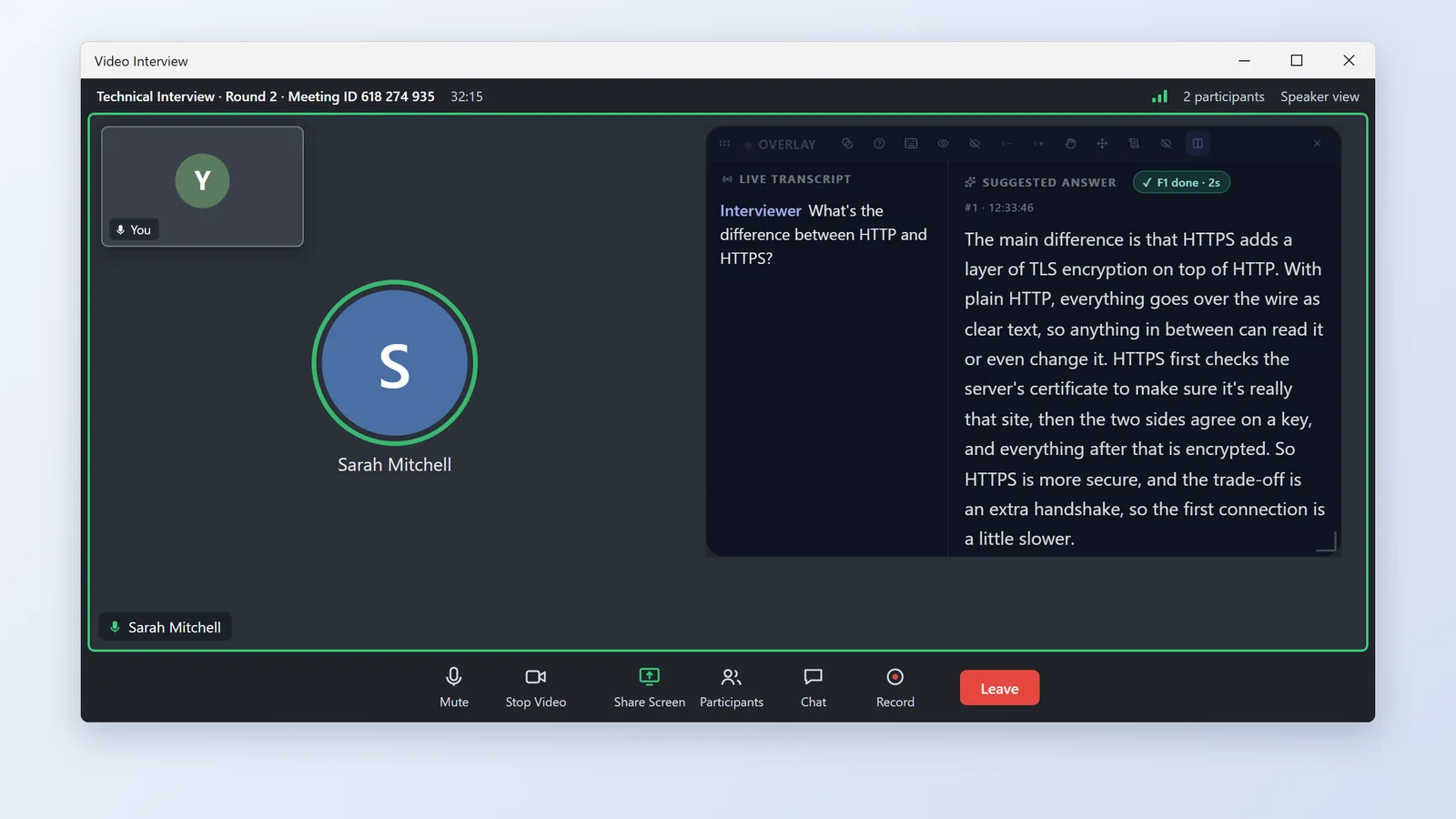
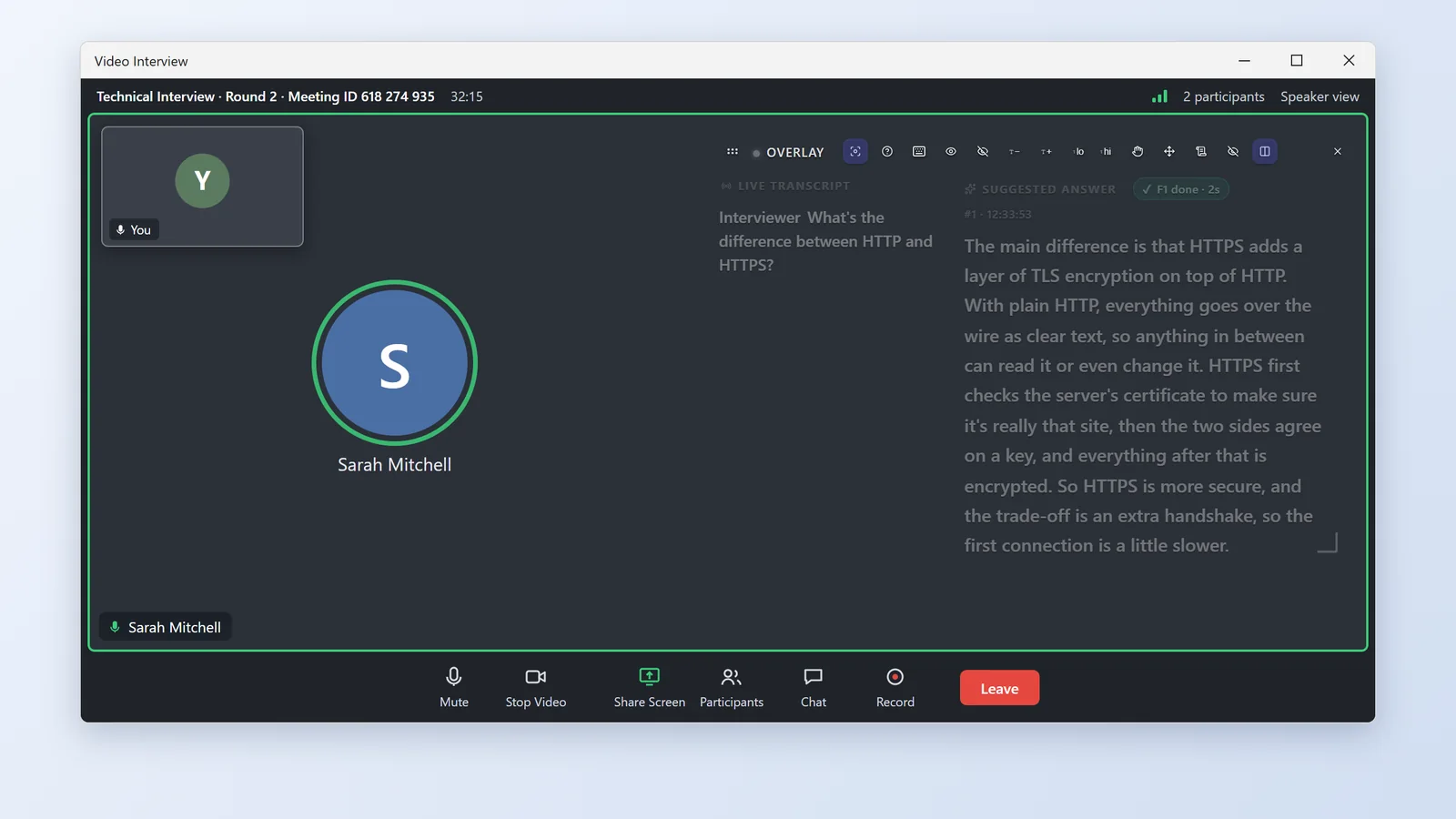
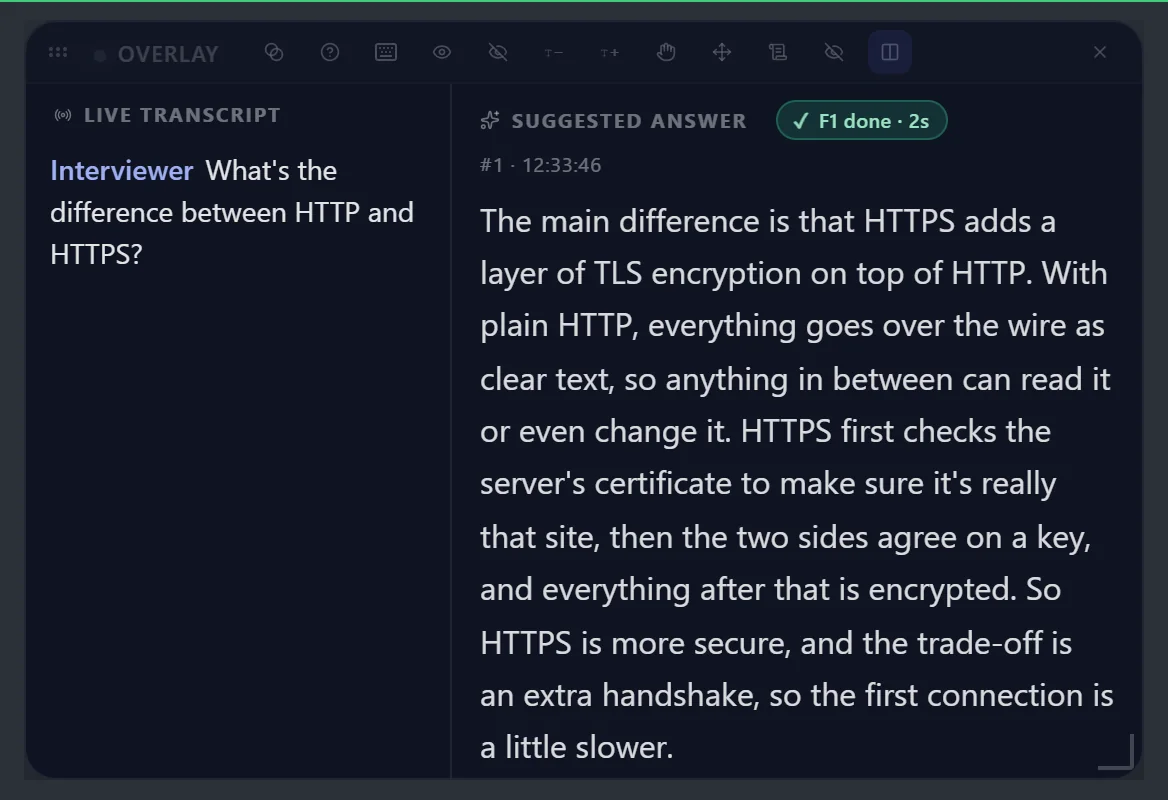
Fatto correttamente: la trascrizione scorre a sinistra e una risposta appare a destra entro pochi secondi dalla pressione di F1. Nessuna trascrizione? Consulti Nessun audio dell'intervistatore.

Overlay di CalmRound su una videochiamata (dati demo): trascrizione a sinistra, risposta suggerita a destra
Nell'overlay: trascrizione a sinistra, risposta a destra.

Chiamata tramite telefono o altoparlante (modalità: Modalità vivavoce)

La chiamata si svolge sul Suo telefono o su un altro dispositivo. Se la riunione è aperta sul Suo telefono, utilizzi questa modalità. Il Suo computer si limita ad ascoltare e a mostrare le risposte.

  1. Metta il telefono in vivavoce accanto al computer, a volume medio.
  2. Selezioni Modalità vivavoce, esegua il controllo del microfono nell'area di controllo per verificare che il computer riesca a captarlo, quindi faccia clic su Avvia colloquio.
  3. Premi F1 dopo ogni domanda. Per le risposte senza pressione di tasti, registri prima circa 20 secondi in Impostazioni → La mia voce.
  4. Vuole vedere le risposte sul telefono? Nella scheda di preparazione, alla voce Riunione sul telefono?, clicchi su Scansiona per collegare il telefono. Poi clicchi su Attiva risposte automatiche: la risposta compare quando l'intervistatore ha finito, senza toccare il telefono.
  5. Se CalmRound segnala che il computer non sente bene il colloquio, alzi il volume del telefono e lo avvicini al computer.

Fatto correttamente: la trascrizione scorre non appena l'intervistatore parla e F1 risponde alla domanda appena posta. Le risposte rimangono nella finestra principale; prema Ctrl+Shift+Spazio se desidera l'overlay.

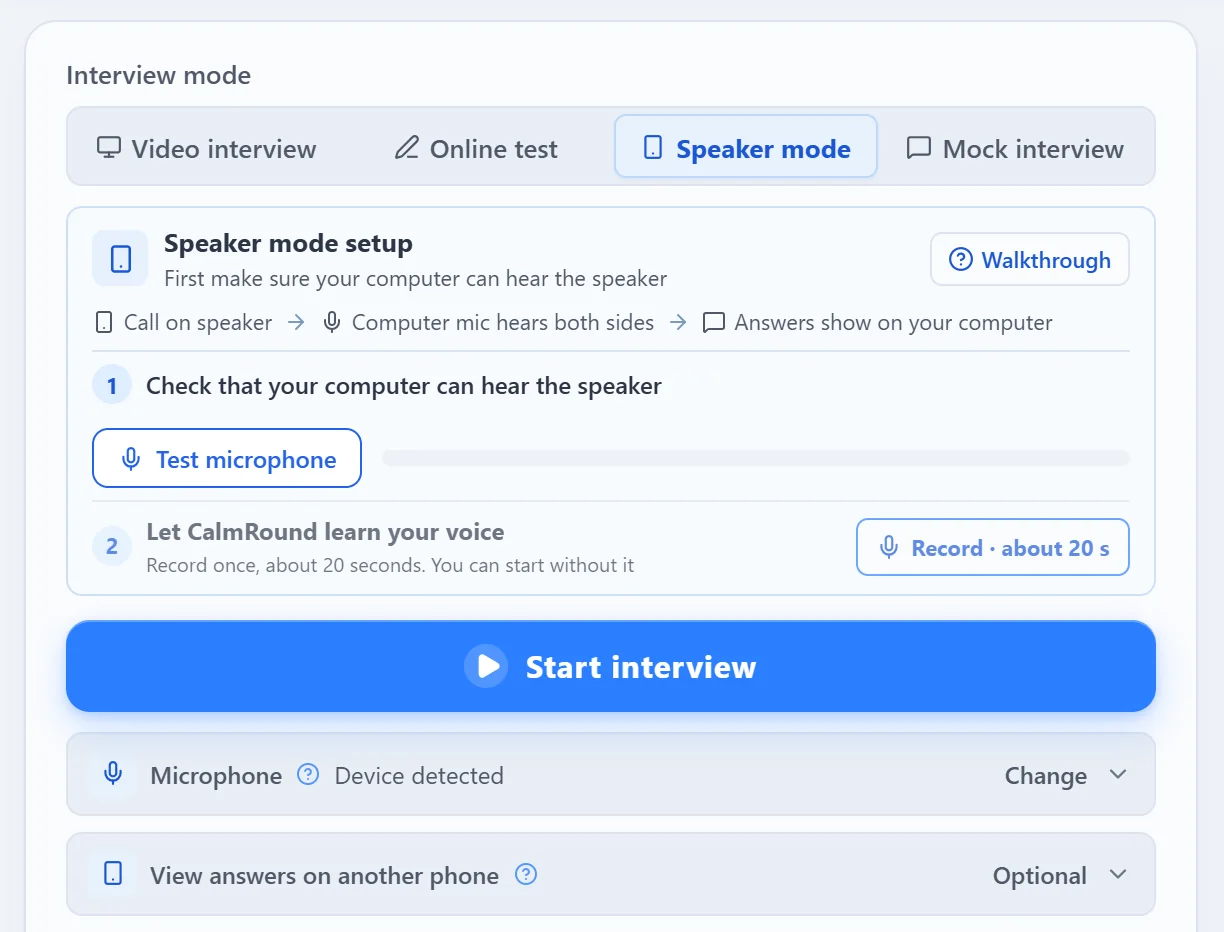
Configurazione della modalità vivavoce di CalmRound (dati demo): test del microfono e Avvia colloquio
Provi prima il microfono, poi inizi.

Prova scritta online (modalità: Test online)

Domande a scelta multipla, vero/falso, da completare, a risposta breve e domande di programmazione in un browser o in un'app di test.

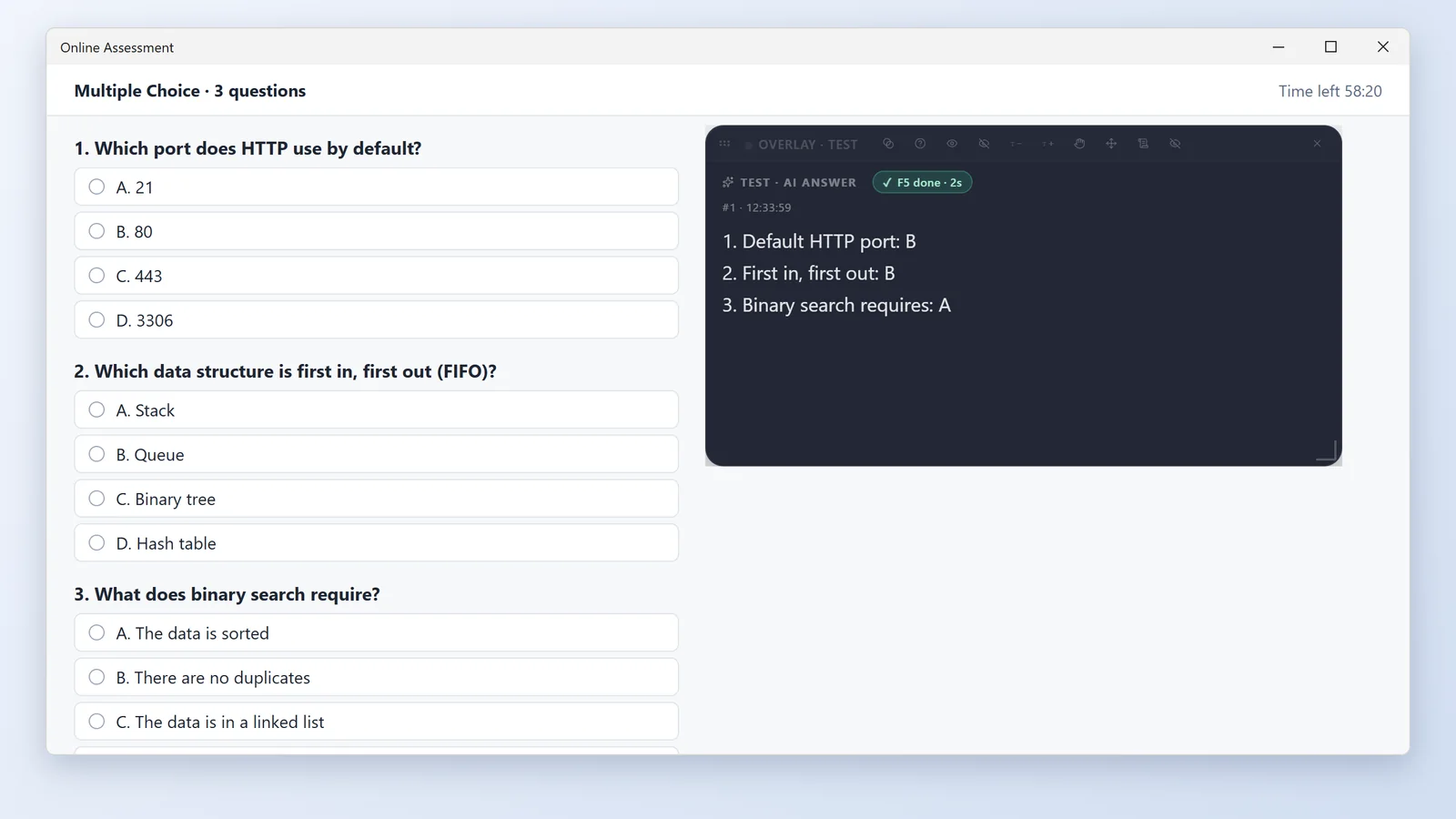
  1. Selezioni Test online e clicchi su Avvia test. La finestra principale si riduce e si apre l'overlay. Per ascoltare con le cuffie, attivi prima Lettura automatica delle risposte del test e clicchi su Anteprima.
  2. Quando appare una domanda, prema F5 per le domande normali o F4 per quelle di programmazione.
  3. Le risposte tramite screenshot richiedono più tempo rispetto a F1 e le domande difficili necessitano di un po' di attesa; non prema nuovamente il pulsante mentre attende. Una domanda per screenshot è il metodo più rapido: più screenshot invia insieme, maggiore sarà il tempo necessario.
  4. La domanda occupa più schermate? Premi Alt+S (Mac: Option+S) su ciascuna, poi F5 o F4 per inviarle insieme.
  5. Le finestre di chat o le barre laterali sono d'intralcio? Usi Imposta area di cattura nel pannello delle risposte per inquadrare la domanda.
  6. Novità recenti o nuove regole: prima di iniziare, attivi Ricerca web (solo test online) in Impostazioni → Impostazioni risposte IA.

Prima del test reale, provi CalmRound con il test di prova della piattaforma: verifichi se un'acquisizione a schermo intero con F5 restituisce le risposte corrette o se deve prima inquadrare la domanda con Imposta area di cattura; alcune piattaforme bloccano le scorciatoie o gli screenshot, quindi è meglio scoprirlo in anticipo e non durante il test.

Fatto correttamente: dopo F5, l'overlay mostra il numero della domanda, la risposta e la spiegazione.

Risposte ai test online di CalmRound (dati demo): numeri delle domande, risposte e spiegazioni
Dopo F5: numero della domanda, risposta e spiegazione.

Live coding

Le viene chiesto di scrivere codice durante il colloquio, con il problema visualizzato sullo schermo o letto solo ad alta voce.

  1. Scelga prima Colloquio video o Modalità altoparlante, poi clicchi su Avvia colloquio.
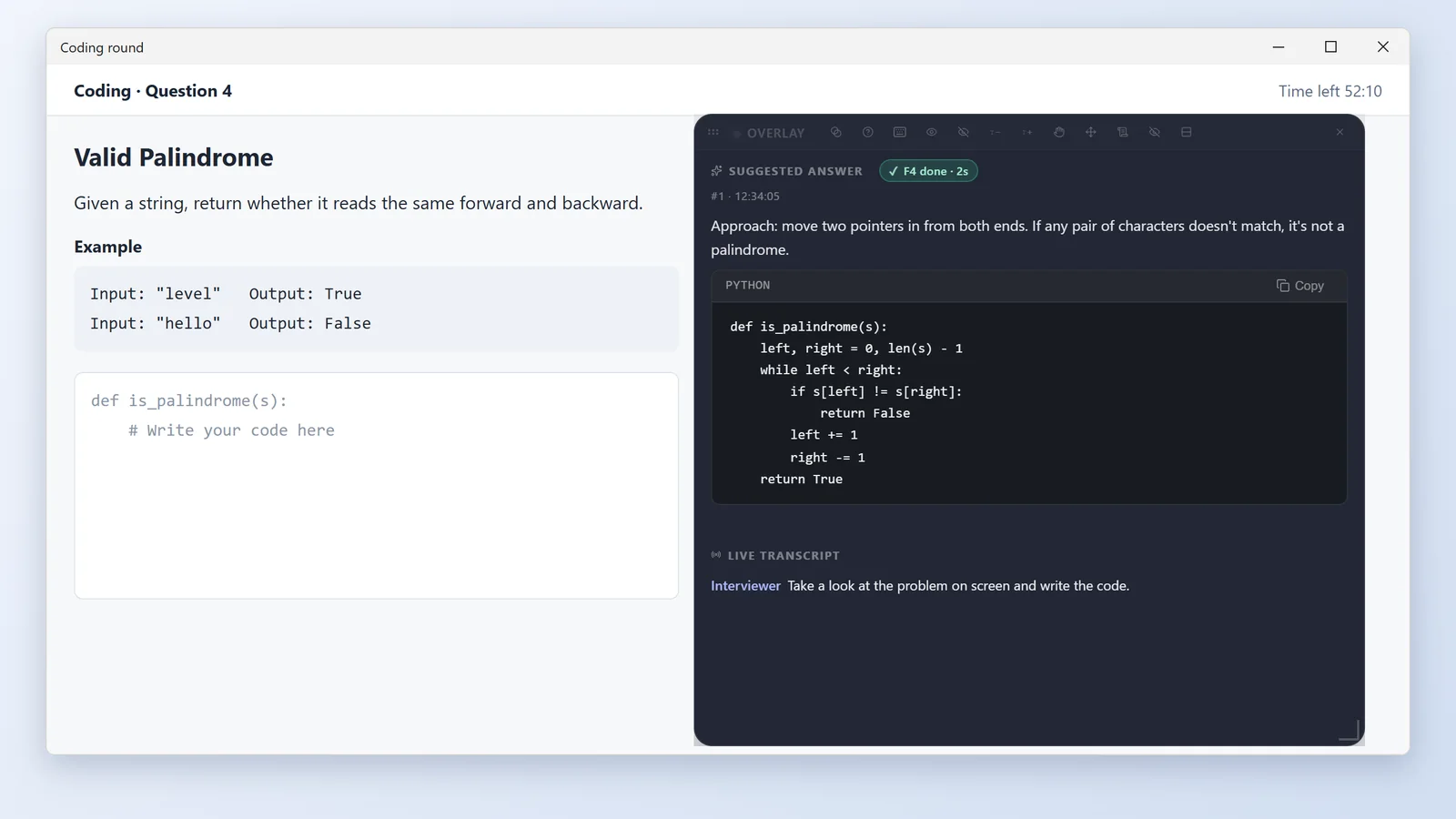
  2. Problema sullo schermo: prema F4. Problema solo letto a voce: prema Ctrl+F4 (Mac: Option+C). I problemi difficili richiedono un po' di tempo; non prema di nuovo mentre aspetta.
  3. Una regola: per parlare F1, per il codice F4.
  4. Le chiedono «perché l'ha scritto così» o «che complessità ha»: prema F1. Il testo arriva in circa un secondo.
  5. Le chiedono di aggiungere una condizione, modificare il codice o scrivere un esempio di chiamata: prema F4. Viene rivista l'ultima versione. L'esempio è in un blocco a parte e non va inviato.
  6. Ha modificato Lei il codice sullo schermo, oppure l'intervistatore indica una riga: prema F4. F1 non vede lo schermo.

Fatto bene: F1 parla dell'ultima versione data dall'app. Non prema F8 prima di finire il problema; lo cancella.

Risposta di programmazione di CalmRound (dati demo): approccio, codice e complessità
F4 fornisce l'approccio, il codice e la complessità.

Colloqui in un'altra lingua

Il colloquio non è in inglese, oppure passa da una lingua all'altra.

  1. Prima di iniziare, selezioni la lingua del colloquio in Impostazioni → Generali → Lingua delle risposte e del riconoscimento. Sono disponibili nove lingue: inglese, cinese, giapponese, tedesco, spagnolo, francese, coreano, italiano e russo.
  2. Domande in due lingue? Attivi l'interruttore sotto l'elenco delle lingue. Con l'inglese legge Rispondi in cinese alle domande in cinese; con qualsiasi altra lingua, Rispondi in inglese alle domande in inglese. L'elenco non prevede un'opzione mista.
  3. Per leggere una traduzione insieme a ogni risposta, attivi Mostra la traduzione accanto alle risposte in lingua straniera in Impostazioni → Generali. L'opzione è disattivata per impostazione predefinita, a meno che l'app non sia configurata in cinese; la traduzione viene mostrata nella lingua di visualizzazione.
  4. Il linguaggio di programmazione per il codice F4 e F5 viene impostato separatamente in Impostazioni → Impostazioni risposte IA.

Fatto correttamente: la trascrizione e le risposte sono nella lingua del colloquio.

Colloquio simulato

Si eserciti prima del momento reale: un intervistatore AI pone le domande e Lei risponde ad alta voce.

  1. Selezioni Colloquio simulato e faccia clic su Avvia colloquio simulato. Si aprirà l'overlay, esattamente come in un colloquio reale.
  2. Risponda come farebbe nella realtà. È in difficoltà? Prema F1.
  3. Per controllare la finestra principale, faccia clic su Finestra principale nella sovrapposizione; l'esercitazione continuerà.
  4. Quando ha terminato, faccia clic su Termina e genera report nella sovrapposizione. Legga il report e Cronologia, e aggiunga le domande che Le hanno creato difficoltà ai Suoi materiali.

Fatto correttamente: dopo un round riceverà un report e saprà quali domande richiedono materiali migliori.

Colloquio simulato di CalmRound (dati demo): scelga Colloquio simulato, poi avvii
Selezioni Colloquio simulato, quindi avvii.

Quando una risposta non centra la domanda o non è abbastanza buona

Corregga subito con un tasto; se lo stesso problema si ripresenta, modifichi i materiali o le impostazioni.

Cosa è successoCosa fare
Una parola fraintesa ha portato la risposta fuori stradaPremi F3 e correggi la parola; CalmRound risponderà di nuovo.
La domanda non è stata rilevataRipeta Lei stesso la domanda ad alta voce, poi prema F2.
Vuole una formulazione diversaPremi Ctrl+F1 (Mac: Option+W) per provarne un'altra.
La risposta non riguarda la Sua esperienzaDopo il colloquio, aggiungi quell'esperienza al Suo curriculum o a Risposte preparate.
Un argomento completamente nuovoPremi F8 per cancellare il contesto; non farlo durante le domande di approfondimento sulla stessa domanda.

Problema ricorrente: modifichi materiali o impostazioni

I tasti di correzione La aiutano solo per questa domanda. Se il problema si ripresenta, modifichi una delle impostazioni qui sotto e verifichi il risultato con Prova le risposte.

SintomoCosa cambiare primaCosa fare
La risposta è vuota o dice che non ha esperienze pertinentiMaterialiAggiunga quell'esperienza al Suo curriculum o alla base di conoscenza: cosa ha fatto e come è andata a finire.
La risposta sembra quella di qualcun altro, o i numeri sono sbagliatiMaterialiElimini i curriculum obsoleti e le vecchie domande e risposte in conflitto; riscriva le risposte preparate con parole Sue.
Troppo lunga, senza un punto chiaroPromptScegli Punti chiave, oppure aggiungi "Risposte brevi, prima la conclusione" nelle preferenze di risposta.
La formulazione non sembra rispecchiare il Suo stilePromptAggiunga una Sua abitudine, ad esempio "Usa parole semplici, come parlo di solito."
I nomi di aziende, progetti o tecnologie vengono continuamente fraintesiParole chiaveAggiungili in Impostazioni → Ruolo e parole chiave; verranno applicati dalla sessione successiva.
Una risposta preparata viene riscrittaCome vengono utilizzati i materialiSelezioni Prima la risposta preparata. L'impostazione predefinita, Flessibile (consigliato), rielabora le risposte preparate per adattarle alla domanda.
Le domande di approfondimento restano senza rispostaMaterialiPer ogni progetto indichi i compromessi, le difficoltà e i numeri, non solo il risultato.

Eviti che le risposte compaiano su una seconda telecamera

Scelga una delle due configurazioni, poi registri una prova per verificarla.

Il posizionamento viene prima di tutto. Punti l'obiettivo verso di sé, in modo che il viso, le mani e la scrivania siano inquadrati. Mantenga la schermata delle risposte fuori dalla registrazione: al di fuori dell'inquadratura, dietro il monitor o il Suo corpo, oppure troppo lontana per essere letta. La videocamera deve restare nella posizione indicata dall'intervistatore; sposti lo schermo, non la videocamera. Guida completa alla seconda fotocamera →

Opzione A · un computer

Overlay in modalità fusione

Overlay CalmRound in modalità fusione (dati demo): testo reso tenue
  1. In Impostazioni → Generali → Overlay, imposti Modalità visiva su Modalità fusione.
  2. Utilizzi il pulsante a forma di occhio o Ctrl+Shift+, per rendere il testo il più tenue possibile, mantenendolo comunque leggibile.
  3. Mantenga la finestra stretta e posizionata appena sotto la webcam.
Opzione B · telefono o tablet

Risposte sul telefono

Risposte su un telefono posizionato a sinistra del monitor, con lo schermo rivolto verso di Lei; la seconda telecamera davanti a Lei vede solo il retro del telefono
  1. Nella schermata principale, espanda Risposte sul telefono e scansioni il codice. Non è necessaria una rete Wi-Fi condivisa.
  2. Quando il computer mostra Telefono connesso, ponga una domanda di prova per confermare la sincronizzazione.
  3. Silenzia il telefono e lo fissi in posizione. Sul computer, prema Ctrl+~ (Mac: Control+~) per nascondere la sovrapposizione.

Ha solo un telefono? Il telefono non riesce a captare la chiamata mentre l'app di riunione è aperta, quindi l'ascolto e le risposte avvengono comunque su un computer. Se la riunione si svolge sul Suo telefono, installi l'app Android di CalmRound: metta il telefono in vivavoce accanto al computer, scelga Modalità vivavoce e l'app manterrà le risposte fluttuanti sopra la riunione. Scarichi per il Suo computer →

Seconda fotocamera in un test online: ascolti con le cuffie

  1. Selezioni Test online, attivi Lettura automatica delle risposte del test e faccia clic su Anteprima per verificare le cuffie.
  2. Faccia clic su Avvia test. La finestra principale si riduce e sullo schermo rimane solo la pagina del test.
  3. Premendo F5 su ogni domanda potrà ascoltare il numero della domanda e la risposta; il codice e le spiegazioni rimangono nella sovrapposizione.

Registri sempre una prova. Riprenda 10 secondi con un altro telefono dall'angolazione dell'intervistatore: il Suo viso e le Sue mani devono essere ben visibili, ma non il testo della risposta.

Ogni passaggio con screenshot: Guida alla configurazione della seconda fotocamera.

Utilizza un software di supervisione o monitoraggio? CalmRound non è pensato per questo contesto: i nostri Termini ne vietano l'uso negli esami supervisionati e in qualsiasi situazione in cui non sia consentito ricevere aiuto esterno.

Overlay e privacy

L'overlay si apre automaticamente all'inizio del colloquio, mentre Ctrl+Shift+Spazio lo nasconde o lo ripristina. Per una normale videochiamata, non modifichi nulla.

Dettaglio dell'overlay di CalmRound (dati demo): trascrizione in tempo reale a sinistra, risposta suggerita a destra, icone per dimensioni e opacità nella parte superiore
Le icone nella parte superiore modificano la dimensione e l'opacità del testo, consentono di passare dalla modalità focus alla Fusion Mode e di aprire la guida. Il colore e il layout del testo si trovano in Impostazioni → Generali → Overlay.

Escluso dalla condivisione (attivo per impostazione predefinita)

La finestra principale, l'overlay e le risposte sono progettati per restare esclusi da condivisioni dello schermo, registrazioni e screenshot su Windows e macOS.

Sta finendo i crediti?

L'overlay Le invia un promemoria quando restano circa sei minuti di colloquio e di nuovo a un minuto dalla fine. Clicchi su Ricarica nell'overlay, effettui il pagamento e verrà riportato al colloquio.

Difficile da leggere? Cambi il colore del testo

Può modificarlo in Impostazioni → Generali → Overlay; il suggeritore di testo cambierà di conseguenza. La modalità concentrazione offre Bianco, Crema e Grigio chiaro. La modalità fusione offre Testo bianco e Testo scuro.

  1. Clicchi prima su Anteprima dell'overlay, così potrà vedere ogni modifica mentre la effettua.
  2. Nella modalità fusione, scelga Testo scuro per le pagine bianche e Testo bianco per le pagine scure.
  3. Risulta ancora troppo tenue? Aumenti l'opacità nella stessa pagina oppure incrementi Dimensione del testo dell'overlay.

Fatto correttamente: nella pagina in cui sosterrà il colloquio, potrà leggere la risposta con un solo sguardo.

Esegua una verifica dell'invisibilità prima del colloquio

L'invisibilità non richiede alcuna configurazione; la verifica conferma che funzioni davvero su questo computer. Solo l'app desktop offre l'invisibilità.

  1. Interrompa qualsiasi condivisione dello schermo, quindi apra Impostazioni → Verifica invisibilità oppure faccia clic su Verifica invisibilità in Impostazioni → Generali → Invisibilità.
  2. Faccia clic su Avvia verifica completa e segua le istruzioni per completare i controlli principali relativi alla modalità stealth, al cambio di scheda e allo schermo condiviso.
  3. Osservi l'immagine dello schermo condiviso generata: se non compare alcuna finestra di CalmRound né alcun blocco nero insolito, faccia clic su Sembra normale.

Fatto correttamente: tutti e tre i controlli sono superati. Prima del colloquio reale, condivida una volta nella chiamata un desktop vuoto per conferma.

  • Windows 10 in versione precedente alla 2004 può mostrare solo un blocco nero nelle condivisioni: aggiorni prima Windows.
  • Ha attivato la modalità demo? La disattivi e riavvii CalmRound prima del controllo automatico.

Solo quando Le servono

Occultamento avanzato: nasconda l'icona o camuffi CalmRound

In Impostazioni → Generali → Invisibilità avanzata, scelga uno dei tre livelli: Disattivato, Nascondi l'icona della barra delle applicazioni (su Mac, Nascondi l'icona del Dock) oppure Mascheramento avanzato (identità del processo). Con l'icona nascosta, può ripristinare la finestra principale in questo modo:

  1. Premere Ctrl+~ (su Mac: Control+~) per riportare in primo piano la finestra principale e premerlo di nuovo per nasconderla. Quando l'overlay è aperto, questo tasto nasconde prima l'overlay.
  2. In alternativa, può utilizzare l'icona della stampante nell'area di notifica del sistema. Su Windows si trova in basso a destra (faccia clic su ^ per mostrare le icone nascoste): vi faccia clic oppure usi il clic destro per aprire il menu. Su Mac si trova nella barra dei menu: vi faccia clic e scelga Mostra finestra principale. Quando l'overlay è aperto, un clic mostra prima il menu: scelga Chiudi overlay e mostra finestra principale.
  3. Per interrompere l'occultamento, riporti il livello su Disattivato.

Mascheramento avanzato

Su Windows e Mac (non nella versione stealth), Mascheramento avanzato (identità del processo) riavvia CalmRound una volta con il nome "Print Workflow Service" e un'icona a forma di stampante, così Gestione attività, il desktop e il menu Start non mostrano più CalmRound; su Windows il collegamento si chiama "Print Workflow Host". Anche l'icona della barra delle applicazioni viene nascosta. Non può cambiarlo durante un colloquio; scegliendo Disattivato il programma si riavvia di nuovo e ripristina il nome CalmRound.

Condivisione sicura dello schermo: uno schermo pulito da condividere (Mac)

Solo per Mac, disattivata per impostazione predefinita. Alcune app per riunioni, registrazione e streaming ignorano la protezione delle finestre quando Lei condivide l'intero schermo, quindi CalmRound finisce nello stream. Se attivata, all'inizio di un colloquio compare uno schermo aggiuntivo: il Suo display principale in diretta, semplicemente senza CalmRound. Si chiama "Extended Display", oppure "HDMI Display" nella build stealth o con la mascheratura avanzata attiva.

  1. Prima del colloquio, apra Impostazioni → Generali → Condivisione sicura e attivi Attiva automaticamente durante i colloqui. È una configurazione da eseguire una sola volta.
  2. Accanto all'interruttore, faccia clic su Anteprima di questo schermo (90 s), poi apra l'app della riunione e faccia clic su Condividi schermo: lo schermo dovrebbe comparire nell'elenco. L'anteprima si chiude automaticamente dopo 90 secondi.
  3. Quando condivide, selezioni quello schermo nell'elenco, non il Suo schermo principale. Scompare al termine del colloquio.

Fatto correttamente: l'altra persona vede il Suo desktop senza CalmRound e senza blocchi neri, mentre CalmRound resta visibile e utilizzabile sul Suo schermo.

Rimane disattivata in modalità demo. In una configurazione multi-display duplica solo il Suo display principale; se il colloquio si svolge su un altro display, condivida invece una singola finestra.

Facendo clic sull'overlay, lo stato attivo rimane sulla Sua chiamata (Windows)

Facendo clic o trascinando l'overlay, il focus non viene sottratto alla Sua chiamata, alla pagina del test o all'IDE. Si attiva da solo; il relativo stato si trova in Impostazioni → Generali → Protezione overlay. macOS non supporta questa funzione.

L'overlay è scomparso o non è possibile farvi clic? Consulti L'overlay non è cliccabile o è scomparso.

Dopo il colloquio

Dedichi 5 minuti alla revisione, così il prossimo colloquio andrà meglio.

  1. Apra Cronologia in alto. Per prima cosa c’è la revisione: il punteggio complessivo, dove probabilmente ha perso punti e cosa fare prima del prossimo colloquio.
  2. Poi scorra ogni domanda: ciò che ha detto l’intervistatore, la Sua risposta e la risposta di riferimento. Ogni domanda ha un breve commento e La prossima volta dillo così.
  3. Clicchi su Carica la registrazione per ascoltare frase per frase e poi su ▶ accanto a una frase per ascoltarla da lì. Il canale sinistro è l’intervistatore, il destro è Lei.
  4. Per una domanda andata male, faccia clic su Aggiungi questa domanda alla base di conoscenza e la modifichi nella risposta che desidera.
  5. Compili Dati del colloquio (azienda, ruolo, fase, esito e note) per ritrovare il colloquio in seguito con la ricerca.
  6. Clicchi su Domande deboli per vedere le domande che continua a sbagliare tra un colloquio e l’altro, poi su Si eserciti su queste per avviare un colloquio di prova con quelle.
  7. Nei registri delle prove, faccia clic su Salva nella banca delle domande per ricevere un promemoria quando verrà riproposta la stessa domanda.
  8. Ha eliminato un colloquio per errore? Può ripristinarlo entro 7 giorni da Eliminati di recente, in fondo all’elenco.

Le registrazioni vengono salvate automaticamente su questo computer. Per esportarle in un'altra cartella, utilizzi Impostazioni → Generali → Registri dei colloqui.

Scorciatoie

Impari prima questi 4. Quando premerli: consulti Passo dopo passo.

F1Ottieni una risposta
F3Correggi o digita una domanda
F5Acquisizione domanda del test
F4Acquisizione programmazione

Su un Mac: i tasti F sono gli stessi, ma su un portatile Mac da F1 a F8 è necessario Fn, a meno che Lei non abbia disattivato la modalità Fn (il video per Mac inizia proprio da lì). Nelle combinazioni, Ctrl corrisponde a Control (⌃), Alt a Option (⌥) e i tasti degli script usano Command (⌘).

Correzioni (vedere Quando una risposta non centra la domanda o non è abbastanza buona)

WindowsMacCosa fa
F2F2Rispondi a ciò che ho appena detto
Ctrl+F1Option+WProvane un'altra
Ctrl+F4Option+CProgrammazione a voce
Alt+SOption+SMetti in coda gli screenshot
F8F8Reimposta contesto

Overlay

WindowsMacCosa fa
Ctrl+Shift+SpazioControl+Shift+SpazioApri / chiudi l'overlay
Ctrl+~Control+~Nascondi CalmRound all'istante; prema di nuovo per farlo riapparire
Ctrl+Shift+GControl+Shift+GClic passante parziale ⇄ completo: prema di nuovo per tornare indietro
F6 / F7F6 / F7Sposta/scorri con i tasti freccia; Esc per uscire
Ctrl+Shift+, / .Control+Shift+, / .Testo più chiaro / più marcato
Ctrl+Shift+/Control+Shift+/Reimposta trasparenza

Telefono e copione

WindowsMacCosa fa
Alt+1 a Alt+4Option+1 a Option+4Scorri le risposte sul telefono
Ctrl+Shift+7Command+Shift+7Mostra o nascondi il copione
Ctrl+Shift+8 / 9Command+Shift+8 / 9Scorrimento pagina del copione su / giù
Alt+POption+PMettere in pausa o riprendere la lettura automatica del copione
Ctrl+Alt+PControl+Option+PVelocità di lettura del copione: lenta, standard, veloce
Ctrl+Alt+NControl+Option+NScript successivo

Queste sono le impostazioni predefinite; può modificare qualsiasi tasto in Impostazioni → Scorciatoie.

I tasti F del portatile funzionano solo tenendo premuto Fn? La prima volta che clicca su Avvia colloquio su un portatile o un Mac, l'app Le chiede di premere F1 una volta. Quando il comando viene ricevuto, il colloquio inizia automaticamente. Può anche cliccare su Avvia comunque. Se rileva che Le serve Fn, clicchi su Passa a tasti senza Fn. Questo cambia F1→Alt+A, F2→Alt+D, F3→Alt+Q (Mac: Option+F), F4→Alt+Z, F5→Alt+X, F6→Alt+G (Mac: Option+M), F7→Alt+J, F8→Alt+R, Ctrl+F1→Alt+W e Ctrl+F4→Alt+C. I tasti che ha modificato personalmente restano invariati. Dopo il cambio, l'app Le chiede di premere una volta il nuovo tasto (ad esempio Alt+A) affinché possa ricordarlo. Da quel momento, prema il nuovo tasto per le risposte; anche i suggerimenti nell'app si aggiornano di conseguenza. Su Mac, lo stesso controllo propone invece Disattiva la modalità Fn.

Panoramica delle impostazioni

Tutto è configurato per impostazione predefinita. Qui trova ogni singola impostazione, per quando ne avrà bisogno.

ImpostazioneNell'appDa modificare quando
Lingua dell'interfacciaImpostazioni → Generali → Lingua dell'interfacciaDesidera menu e messaggi in un'altra delle 9 lingue disponibili. La lingua del colloquio viene impostata separatamente.
Lingua di risposta e riconoscimentoImpostazioni → Generali → Lingua delle risposte e del riconoscimentoIl colloquio non è in inglese. Consulti Altre lingue.
Mostra la traduzione accanto alle risposte in lingua stranieraImpostazioni → GeneraliDesidera una traduzione nella Sua lingua di visualizzazione per ogni risposta. Disattivata per impostazione predefinita, a meno che l'app non sia impostata sul cinese.
Ruolo e parole chiaveImpostazioni → Ruolo e parole chiaveI nomi di aziende, progetti o tecnologie vengono continuamente fraintesi.
Impostazioni risposte IAImpostazioni → Impostazioni risposte IAConsulti Impostazioni delle risposte e il Suo prompt personalizzato.
OverlayImpostazioni → Generali → OverlaySe desidera che smetta di aprirsi automaticamente, passare alla modalità fusione, modificare il colore, la dimensione o il layout del testo, oppure ripristinare le dimensioni consigliate, consulti Difficile da leggere?.
Registri dei colloquiImpostazioni → Generali → Registri dei colloquiVuole modificare la posizione in cui vengono salvati i registri o esportarli altrove.
Banca delle domandeImpostazioni → Banca delle domandeDesidera aggiungere, importare in blocco o eliminare domande di prova.
Leggi ad alta voce le risposte della prova scrittaImpostazioni → Generali → Leggi ad alta voce le risposte dei testVuole ascoltare le risposte del test in cuffia.
La mia voceImpostazioni → La mia voceSolo per le risposte automatiche in un colloquio in vivavoce. Registri una volta, circa 20 secondi.
ScorciatoieImpostazioni → ScorciatoieUn tasto non funziona o entra in conflitto con un'altra app.
Verifica invisibilitàImpostazioni → Verifica invisibilitàPrima di ogni colloquio reale. Consulti Come eseguirlo.
Occultamento avanzatoImpostazioni → Generali → Invisibilità avanzataDesidera nascondere l'icona o camuffare CalmRound. Legga prima come ripristinare la finestra.
Condivisione sicura dello schermoImpostazioni → Generali → Condivisione sicuraSolo su Mac: la condivisione dell'intero schermo continua a mostrare CalmRound. Consulti come selezionare lo schermo.

Risoluzione dei problemi

I problemi più comuni sono elencati per primi. Cerchi un sintomo o una parola chiave, come "audio", "F1" o "overlay".

Nessun audio dell'intervistatore o nessuna trascrizione

Vede È arrivata solo la Sua voce, non quella dell'intervistatore? È normale se sta facendo una prova da solo: prema F2 per rispondere alla domanda che ha appena detto. In un colloquio vero, l'audio della chiamata non arriva a questo computer; controlli questi tre passaggi.

  1. Scelga la modalità in base a dove si svolge la chiamata: su questo computer, Colloquio video; sul telefono o su un altro dispositivo, Modalità vivavoce, con il telefono in vivavoce accanto al computer.
  2. Colloquio video acquisisce l'audio riprodotto dal Suo computer tramite l'uscita predefinita (consultare Audio dell'intervistatore nell'area di controllo). Imposti gli altoparlanti o le cuffie con cui ascolta la chiamata come uscita predefinita in Impostazioni audio e configuri l'altoparlante dell'app di riunione sullo stesso dispositivo.
  3. Mac: in Impostazioni di sistema → Privacy e sicurezza, consenta Microfono e Registrazione schermo (denominato Registrazione schermo e audio di sistema da macOS 14), quindi prema Cmd+Q e riapra CalmRound. L'interruttore è già attivo ma non succede ancora nulla? In Impostazioni → Verifica invisibilità, faccia clic su Concedi registrazione schermo; se ciò non risolve il problema, faccia clic su Copia comando di correzione, lo esegua nel Terminale, poi chiuda e riapra l'applicazione.

Se ancora non c'è audio, utilizzi la Modalità vivavoce per questo colloquio.

F1 non fa nulla
  • Non succede assolutamente nulla

    Per prima cosa, prema F1 una volta senza Fn. Se non succede nulla, provi con Fn+F1. Prima di iniziare un colloquio, l'applicazione Le chiede di premere F1 una volta e verifica il funzionamento per Lei. Se ha bisogno di Fn, faccia clic su Passa a tasti senza Fn (quindi prema il nuovo tasto per le risposte), oppure blocchi Fn con Fn+Esc (il tasto di blocco sulla maggior parte dei computer). Su Mac, faccia clic su Disattiva la modalità Fn. Ha cambiato tastiera o il blocco Fn? In Impostazioni → Scorciatoie, apra Le scorciatoie non rispondono o desidera ripristinare quelle predefinite? e faccia clic su Ripeti il test, quindi prema F1 quando richiesto.

  • L'applicazione mostra Non è stata ancora acquisita alcuna domanda a cui rispondere

    La domanda non è stata ascoltata. Premere di nuovo il tasto quando l'intervistatore ha terminato, oppure ripeta Lei stesso la domanda e prema F2. Non viene generata alcuna trascrizione? Consulti Nessun audio dell'intervistatore.

  • Il colloquio è in pausa

    Fare prima clic su Riprendi colloquio, quindi premere F1.

La risposta riguarda la domanda sbagliata, oppure ne voglio un'altra

Parola fraintesa: F3. Non rilevata: F2. Formulazione diversa: Ctrl+F1. Trova i dettagli in Quando una risposta non centra la domanda.

Le risposte tramite screenshot (F4, F5) sono lente

Le risposte tramite screenshot richiedono più tempo rispetto a F1 e le domande complesse necessitano di un po' di elaborazione; non prema nuovamente il tasto mentre attende. Una sola domanda per screenshot è la soluzione più rapida; ogni screenshot aggiuntivo inviato insieme a Alt+S aumenta i tempi. Per le domande semplici, scelga Veloce in Profondità di analisi dell'IA.

Non compare alcuna risposta o viene visualizzato un errore
  1. Controlli la Sua connessione di rete. Se utilizza una VPN o un proxy, li disattivi o li modifichi, quindi riprovi.
  2. Prema nuovamente il tasto.
  3. Se risulta ancora lento o presenta frequenti errori: attivi Potenziamento con doppio motore sotto Avvia colloquio per il Suo prossimo colloquio.
  4. Se il problema persiste, vada in Impostazioni → Informazioni e aggiornamenti e clicchi su Invia diagnostica all'assistenza.
Un file non viene importato

È possibile importare solo PDF, DOCX, TXT e MD, e non durante lo svolgimento di un colloquio. Per i file .doc, le presentazioni, le immagini, le scansioni e i file di grandi dimensioni, consulti il passaggio 1 di Prepari i Suoi materiali. Il messaggio di errore indica cosa fare con quel file.

L'overlay non è cliccabile o è scomparso

Premere Ctrl+~ nel caso in cui sia nascosto, Ctrl+Shift+G per renderlo cliccabile e ripristinare la dimensione consigliata in Impostazioni → Generali → Overlay. Durante i test online, l'overlay si chiude quando il telefono si connette e riappare quando si disconnette.

Il testo dell'overlay è difficile da leggere

Modifichi il colore del testo in Impostazioni → Generali → Overlay. In modalità fusione, scelga Testo scuro sulle pagine bianche. Il testo risulta ancora poco visibile? Aumenti l'opacità o la dimensione del carattere. Consulti Difficile da leggere? Cambi il colore del testo.

L'overlay è solo un riquadro grigio

Esegua l'aggiornamento all'ultima versione: Impostazioni → Informazioni e aggiornamenti → Cerca aggiornamenti. Se il problema persiste, faccia clic su Invia diagnostica all'assistenza nella stessa pagina.

L'altra parte vede CalmRound o un blocco nero durante la condivisione
  • Esegua il controllo automatico in modalità stealth e segua le istruzioni visualizzate.
  • Windows 10 in versione precedente alla 2004 può mostrare solo un blocco nero: aggiorni Windows.
  • Ha attivato la modalità demo? La disattivi e riavvii CalmRound.
  • Su Mac, se condivide l'intero schermo: attivi la secure share screen e condivida «Extended Display» (oppure «HDMI Display»).
Nessun codice di accesso o impossibile accedere
  • L'e-mail può richiedere alcuni minuti. Controlli la cartella dello spam.
  • Controlli la rete. Se utilizza una VPN o un proxy, li disattivi e riprovi.
  • Non richieda codici ripetutamente: per un nuovo codice è necessario attendere un minuto e, dopo numerose richieste, potrebbe dover attendere 10 minuti.
Un aggiornamento non si installa

Chiuda completamente CalmRound e lo apra di nuovo. Se l'operazione non riesce ancora, scarichi il programma di installazione più recente dalla pagina di download ed esegua il file.

“Account connesso su un altro computer”

Il Suo account è stato utilizzato per accedere da un secondo computer, pertanto questa sessione è stata chiusa. Faccia clic su Continua su questo computer per continuare a usarlo qui; l'altro computer verrà disconnesso.

Altre domande
Il contatto visivo non viene mostrato nella mia riunione

È probabile che l'applicazione per le riunioni stia utilizzando la fotocamera sbagliata: consulti Selezioni la fotocamera nell'app per le riunioni. Per altri problemi relativi alla fotocamera, veda la guida al contatto visivo.

Mac: installazione con un clic

Apra il file DMG e faccia doppio clic su Installa CalmRound. L'operazione chiuderà prima eventuali copie in esecuzione, sposterà la vecchia versione nel Cestino, installerà il programma nella cartella Applicazioni e aprirà la nuova versione. Se l'installazione non va a buon fine, la vecchia versione rimarrà al suo posto. Concluda qualsiasi colloquio prima di iniziare.

CalmRound non è nella barra delle applicazioni o la finestra principale è scomparsa

Probabilmente ha attivato Nascondi l'icona della barra delle applicazioni. Premere Ctrl+~ oppure fare clic sull'icona della stampante nella barra delle applicazioni (su Mac, fare clic su di essa e scegliere Mostra finestra principale). Consultare Come recuperare la finestra.

La mia risposta preparata è stata riformulata

L'impostazione predefinita, Flessibile (consigliato), rielabora le risposte preparate per adattarle alla domanda. Per mantenere la Sua formulazione, scelga Prima la risposta preparata in Impostazioni → Impostazioni risposte IA. Vengono conteggiate solo le Risposte preparate che Lei ha scritto o quelle organizzate dall'AI che ha modificato.

La risposta automatica si attiva troppo presto o non si attiva affatto

Troppo presto: aumenti l'attesa a 2-3 secondi. Per niente: verifichi che Impostazioni risposte IA sia attivo su Risposta automatica; la modalità Altoparlante richiede prima la registrazione di La mia voce; le prove non utilizzano la risposta automatica.

F3 non apre

F3 funziona dopo l'avvio di un colloquio video, in vivavoce o simulato, non durante un'esercitazione o un test online.

Cliccando sull'overlay, la chiamata perde il focus

Windows: controlli lo stato di Clic senza focus in Impostazioni → Generali → Protezione overlay. Se viene segnalato un errore, chiuda completamente CalmRound e lo riapra. macOS non supporta questa funzione.

Il telefono non si sincronizza

Selezioni Backup sulla rete locale, posizioni entrambi i dispositivi sulla stessa rete Wi-Fi ed esegua nuovamente la scansione.

Nessun suono nelle cuffie durante un test

Verifichi che l'uscita audio del sistema siano le cuffie, quindi faccia clic su Anteprima nei controlli di test; nel frattempo legga le risposte nella sovrapposizione.

Il suggeritore di copione non si apre

Verifichi che il Suo testo sia salvato in Curriculum e note → Suggeritore di copione, quindi prema il tasto del copione mostrato in Impostazioni → Scorciatoie.

Il giapponese non viene riconosciuto correttamente

Prima di iniziare, selezioni Giapponese in Impostazioni → Generali → Lingua delle risposte e del riconoscimento. Se vengono proposte anche domande in inglese, attivi Rispondi in inglese alle domande in inglese subito sotto.

Posso usarlo in un test sorvegliato?

No. CalmRound non è pensato per gli esami sorvegliati: i nostri Termini ne vietano l'uso durante gli esami sorvegliati e in qualsiasi situazione in cui non sia consentito ricevere aiuto esterno.

Ha ancora problemi? Vada in Impostazioni → Informazioni e aggiornamenti e faccia clic su Invia diagnostica all'assistenza, oppure invii un'e-mail a [email protected] indicando il Suo sistema operativo.