뒤에 있는 보조 카메라에 답변이 찍히지 않게 하기
보조 카메라는 내 뒤에 놓여 나와 컴퓨터 화면을 함께 촬영합니다. 녹화에 답변이 담기지 않게 하는 방법은 두 가지입니다. 하나를 고른 뒤 10초 녹화 영상으로 확인하세요.
- 옵션 A · 컴퓨터 1대
답변은 화면에 표시되지만, 카메라가 인식할 수 없을 정도로 희미하게 처리됩니다.
- 옵션 B · 휴대폰에서 답변 보기
휴대폰을 컴퓨터 옆이나 뒤에 두어 카메라 화면에 보이지 않게 합니다.
- 어떤 방법이든 10초간 녹화하세요
재생된 영상이 유일하게 유효한 테스트입니다.
보조 카메라는 나와 화면을 함께 촬영합니다
면접관이 내 뒤에 휴대폰을 두고 내 등과 컴퓨터 화면을 촬영합니다. 화면 공유 숨김 기능은 여기서 소용이 없습니다. 실제 렌즈가 실제 모니터를 찍기 때문입니다. 그러니 할 일은 하나, 녹화 영상에 답변 텍스트가 담기지 않게 하는 것입니다.
- 면접관이 안내하는 위치에 카메라를 설치합니다. 보통 뒤쪽 45도나 바로 뒤에서 등, 손, 책상이 보이게 둡니다. 답변을 숨기려고 카메라를 옮기지 마세요.
- 답변은 두 곳에 표시됩니다. 읽을 수 없을 만큼 흐리게 컴퓨터 화면에 띄우거나, 카메라에 보이지 않는 휴대폰에 띄웁니다.
- 녹화본이 판단 기준입니다. 10초 녹화본만이 유일한 증거이며, 실시간 미리보기는 인정되지 않습니다.
옵션 A · 퓨전 오버레이: 나는 읽을 수 있고 카메라는 읽을 수 없게
답변은 화면에 그대로 두되, 나는 읽을 수 있고 뒤쪽 카메라는 읽을 수 없는 수준으로 조절합니다.
- 설정 → 일반 → 오버레이에서 표시 모드를 퓨전 모드로 바꿉니다. 그런 다음 Ctrl+Shift+스페이스 키를 눌러 오버레이를 엽니다.
- 이어서 설정 → 일반 → 오버레이에서 퓨전 모드 텍스트 불투명도 값을 88%부터 한 번에 5%씩 낮추세요. 단계마다 녹화해 보고 텍스트를 읽을 수 없을 때까지 반복하세요.
- 창을 좁게 유지하고 화면 가장자리에 배치합니다. 답변 하나를 직접 끝까지 읽어보며 여전히 읽을 수 있는지 확인합니다.
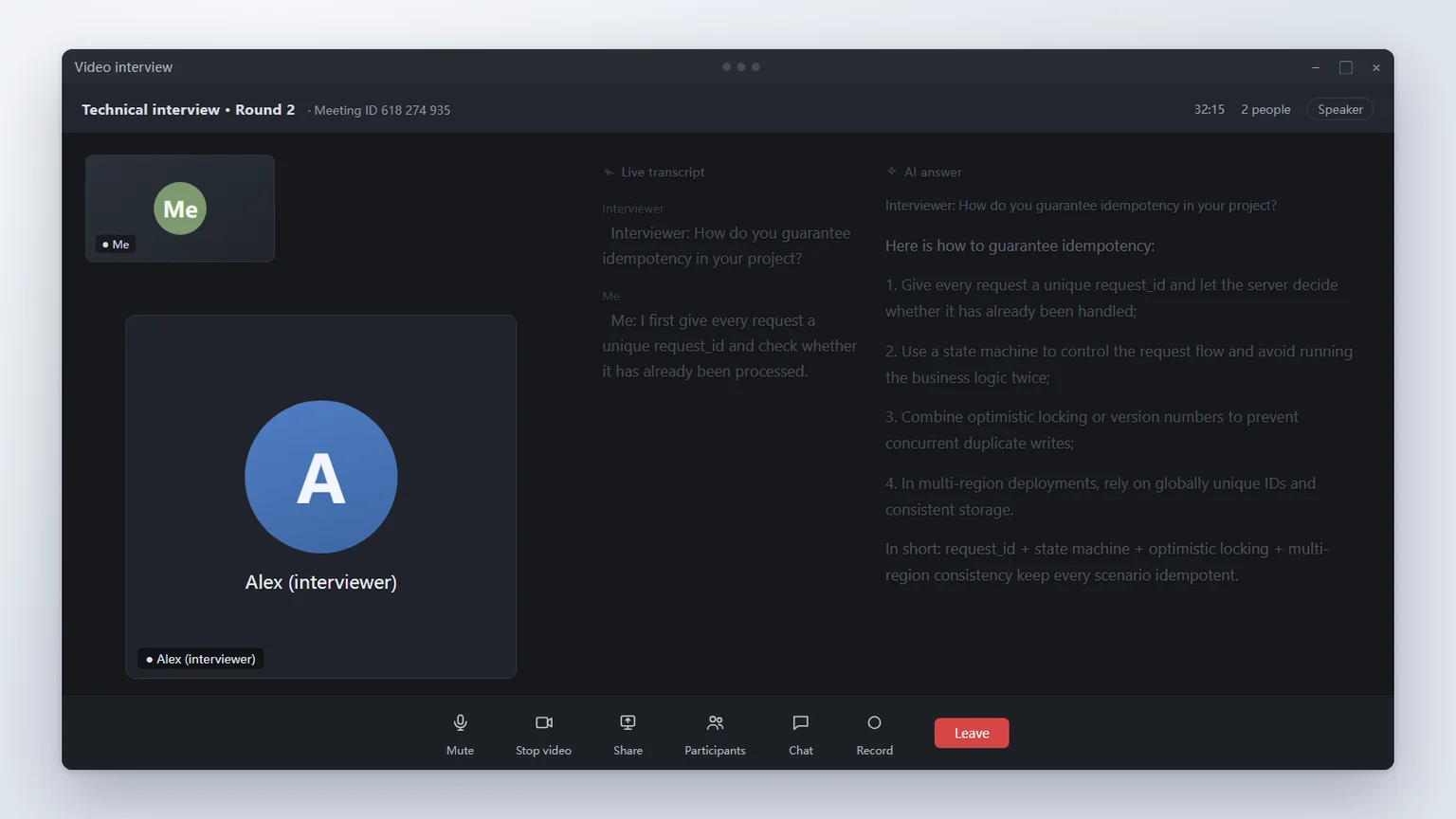
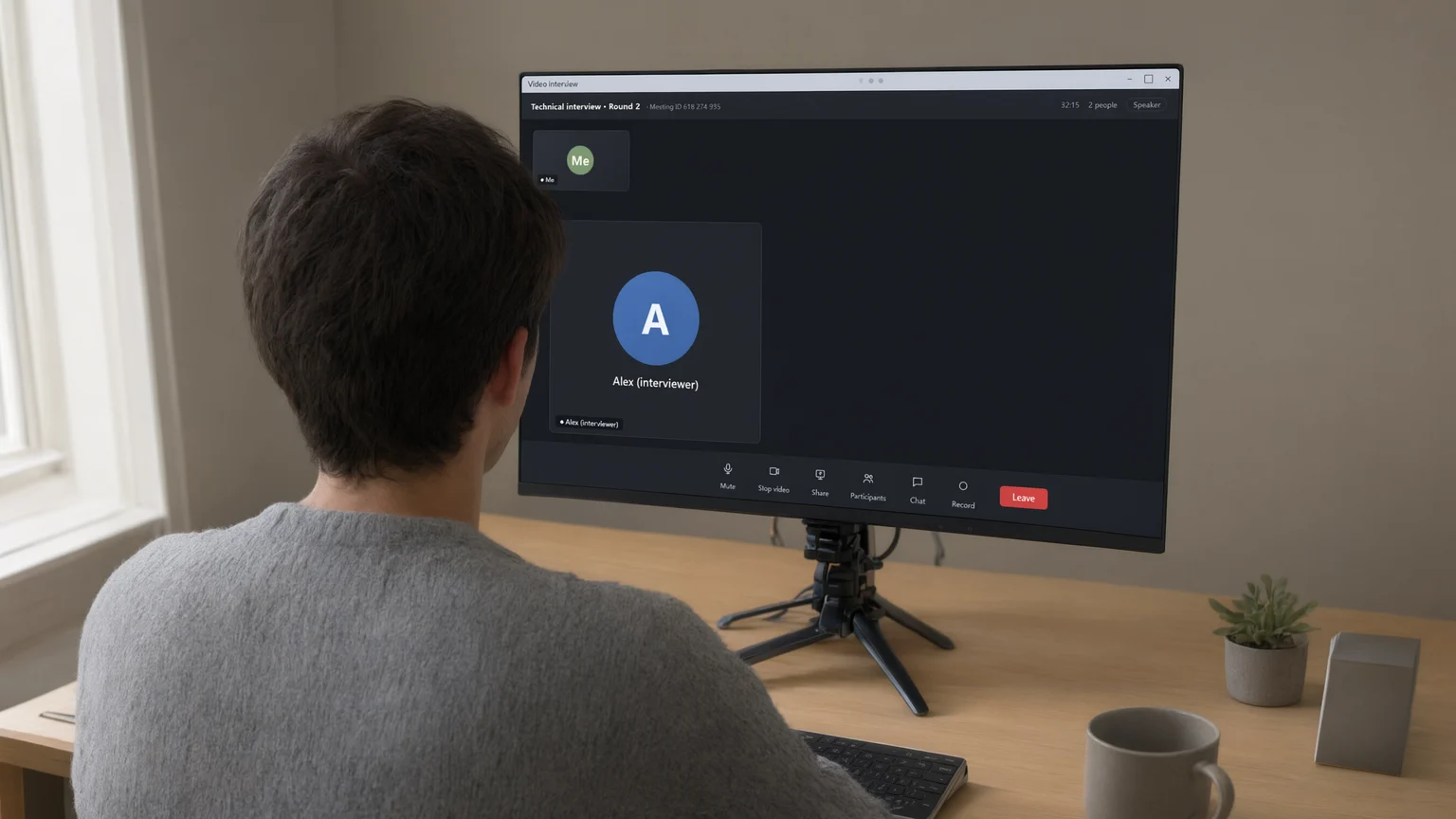
10%가 하한선입니다. 10%에서도 녹화 영상에서 읽힌다면 옵션 B로 전환하세요.
옵션 B · 카메라 시야 밖에 둔 휴대폰에서 답변 보기
컴퓨터에는 면접 화면만 표시됩니다. 답변은 카메라가 해당 화면을 촬영할 수 없는 컴퓨터 옆이나 뒤에 놓인 휴대폰에 표시됩니다.
- 메인 화면의 휴대폰에서 답변 보기 메뉴를 펼치고 코드를 스캔하세요. 컴퓨터에 다음 상태가 표시됩니다: 휴대폰 연결됨.
- 휴대폰을 모니터 옆이나 뒤(측면, 화면 뒤, 책상 모서리)에 화면이 나를 향하도록 두세요. 보조 카메라 미리보기에서 휴대폰 화면이 보이지 않는지 확인하세요.
- 키보드의 Ctrl+~ 키를 누르면 컴퓨터의 오버레이가 숨겨집니다. 면접 중에는 Alt+1 / Alt+2 키로 휴대폰 화면을 스크롤합니다.
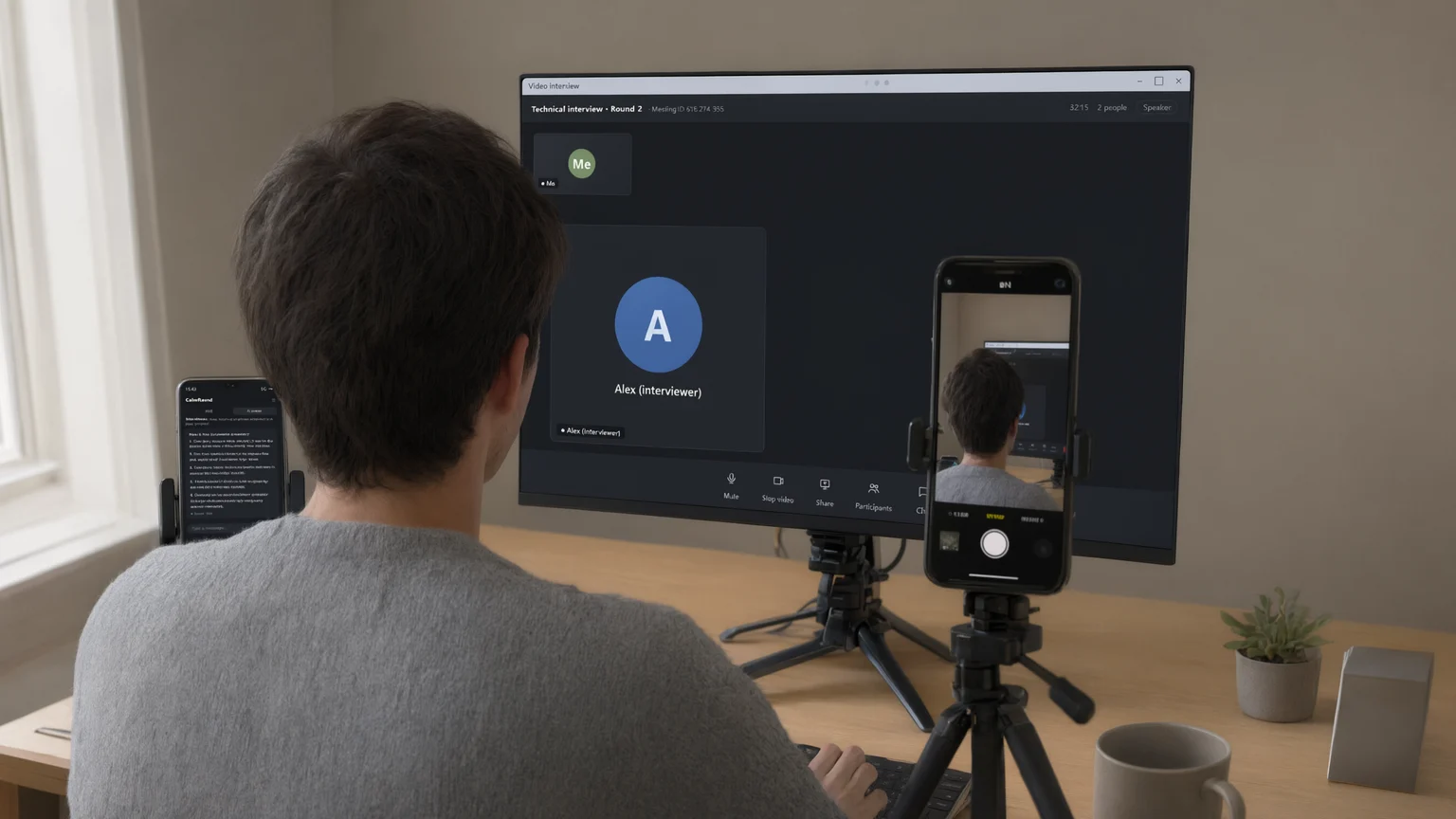
휴대폰을 책상 가운데나 키보드 앞에 두지 마세요. 그곳이 바로 보조 카메라가 비추는 곳입니다. 휴대폰을 둔 뒤 10초간 녹화해 확인하세요.
10초 녹화 영상으로 확인하기
- 면접관이 요청한 대로 카메라를 두고 10초간 녹화하세요. 등(또는 옆모습), 손, 키보드, 컴퓨터 화면이 모두 프레임에 들어와야 합니다.
- 녹화 영상에서 답변 텍스트를 읽을 수 없을 때만 통과입니다. 읽힌다면 텍스트를 더 흐리게 하거나 휴대폰을 시야 밖으로 옮기세요.
미리보기가 아닌 녹화 영상을 믿으세요. 자동 노출이 흐린 글자를 선명하게 만들 수 있으니 녹화된 영상을 확인하세요.
필기시험: 헤드폰으로 듣기
- 선택: 필기시험, 켜기 시험 답변 자동 소리 내어 읽기 → 클릭: 미리보기 헤드폰을 확인합니다.
- 사전 점검이 끝나면 메인 창이 숨겨집니다. 누를 키: F5 (일반 문제), F4 (코딩 문제).
창을 숨기거나 헤드폰을 사용하는 것이 시험 플랫폼의 감독 규정을 대체하지는 않습니다. 실제 환경 그대로 한 번 연습해 보세요.
자주 발생하는 문제
불투명도 10%에서도 읽힐 때
옵션 B로 전환하세요. 휴대폰을 카메라 시야 밖, 모니터 옆이나 뒤에 두세요.
보조 카메라가 화면을 꼭 찍어야 한다면 답변은 어디에 두나요?
옵션 A를 쓰되 창을 좁게 화면 가장자리에 두고 불투명도를 10%로 설정하세요. 그래도 녹화 영상에서 읽힌다면 옵션 B만이 확실한 방법입니다.
휴대폰은 정확히 어디에 두어야 하나요?
모니터 옆이나 뒤, 또는 책상 모서리에 화면이 나를 향하게 두세요. 책상 가운데나 키보드 앞은 피하세요. 10초간 녹화해 확인하세요.
QR 코드가 작동하지 않을 때
다른 브라우저로 시도해 보세요. 그래도 안 되면 다음을 클릭하세요: LAN 예비 연결. 두 기기를 같은 Wi-Fi에 연결하고 네트워크 카드의 코드를 스캔하세요.
일치하는 항목이 없습니다. 다른 단어로 검색하거나 고객센터에 진단 정보를 보내 주세요.